Les bases des opérateurs de recherche Google : utilisation et application
L’intégration Google Search de Clay offre la plus grande créativité parmi toutes les intégrations. En utilisant Google, vous pouvez créer votre propre base de données à partir de zéro.
- Vous voulez savoir si une page tarifaire mentionne « essai gratuit » ou « entreprise » ? Google peut le faire.
- Envie de savoir quel est le meilleur restaurant près du Prospect ? Google peut le faire.
- Vous voulez savoir si un site propose une page d’intégrations ? Google peut le faire.
Google vous donne accès à la plus grande base de données du monde. Personne ne collecte, n’organise et ne rend accessible autant de données. Clay vous permet d’accéder à ces données de deux façons. D’abord, utilisez Google pour créer une liste de sites qui correspondent à vos besoins. Ensuite, servez‑vous de Google pour rechercher rapidement des sites et vérifier s’ils mentionnent des mots‑clés ou contiennent des types de pages spécifiques.
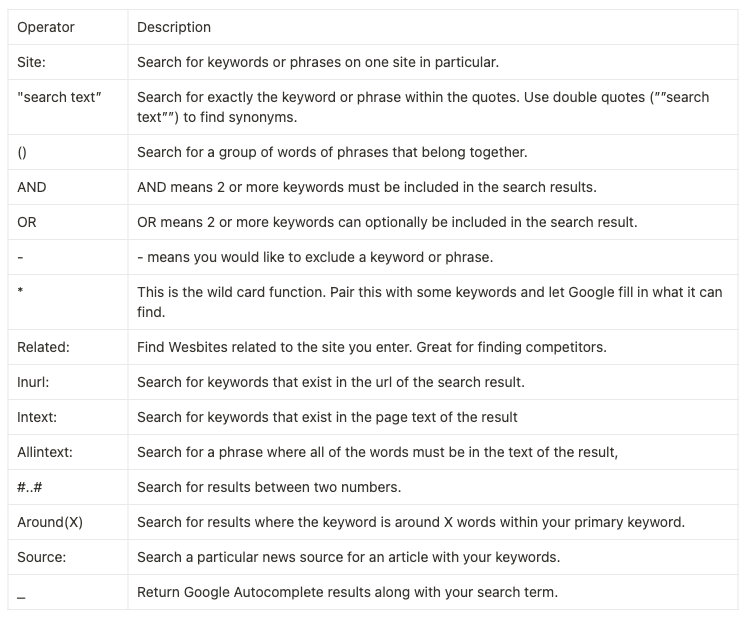
Pour transformer Google en une lance plutôt qu’en un tuyau d’incendie, utilisez les opérateurs de recherche Google afin d’affiner vos requêtes. Les opérateurs de recherche Google sont des fonctions que vous ajoutez à votre recherche pour indiquer à Google de chercher de façon différente.
Voici les opérateurs de recherche essentiels, avec quelques exemples d’utilisation.
En bref :
- Les opérateurs de recherche Google vous permettent de filtrer et de cibler les requêtes avec précision, transformant Google en une base de données personnalisée pour la Prospect et la recherche.
- L’intégration Google Search de Clay gère tous les principaux opérateurs : site :, inurl :, intext :, les opérateurs booléens et les jokers.
- Vous pouvez utiliser ces opérateurs à la fois comme Source (pour créer des listes) et comme Intégration (pour Score ou Enrichir les enregistrements existants dans une table Clay).
- Combiner des opérateurs, comme site : avec la logique booléenne ou les jokers, élargit considérablement ce que vous pouvez découvrir et automatiser.
Rechercher uniquement sur un site précis
Opérateur → site :
Background: Cet opérateur restreint votre recherche de tout Internet à un site précis. Par exemple, si vous cherchez le profil LinkedIn de quelqu’un et que vous ne voulez scanner que LinkedIn.
Exemple : Vous pourriez saisir site:linkedin.com Eric Nowoslawski Clay et mon profil serait le premier résultat.
Dans cet opérateur, je dis à Google : « Donnez‑moi uniquement les résultats qui figurent sur ce site et contiennent ces mots‑clés. »
Note : lors de la configuration, utilisez l’**Intégration** Clay « Normalize a URL » et laissez le domaine nu, en https ou www. Cela perturbe assez la recherche d’après mes tests personnels.
Recherchez uniquement un mot‑clé ou une expression précise
Operator → « search text »
Background: Les guillemets "" servent à obtenir une correspondance exacte d’un mot‑clé ; si le terme n’est pas trouvé, aucun résultat n’apparaît. Astuce : utilisez des guillemets doubles ""exemple"" pour inclure aussi les synonymes de votre recherche.
Exemple : Un exemple d’utilisation est de rechercher sur Google des informations qui doivent être vérifiées. C’est idéal pour parcourir des sites afin de voir s’ils mentionnent certains mots‑clés.
Disons que vous cherchez une liste de sites qui mentionnent « direct to consumer ». Vous pouvez ajouter une source à une table Clay, choisir Google et saisir « direct to consumer » dans votre recherche. Vous obtiendrez jusqu’à 300 résultats de sites qui utilisent cette expression. Note : la limite de 300 vient de Google, pas de Clay. Testez d’autres mots‑clés et lancez plusieurs recherches dans différentes sources pour découvrir davantage de sites.
En plus d’être utilisé comme Source, cela peut aussi servir d’Intégration !
Supposons que vous vouliez **Score** une liste de boutiques en ligne et séparer les grossistes des distributeurs directs. Vous pouvez utiliser l’opérateur de recherche ci‑dessous pour parcourir rapidement toutes les pages dans Clay. Ajoutez l’**Intégration** **Google** Search à un tableau contenant vos sites web, puis saisissez ce qui suit.
site:domain.com « en gros »
Avec cet opérateur, on dit à Google de ne chercher que sur le site que je vous ai indiqué, pour une page qui mentionne « Wholesale », et de nous renvoyer le résultat. C’est un moyen puissant d’automatiser l’évaluation des entreprises pour savoir si elles correspondent à votre offre.
Recherchez un groupe de mots‑clés ou d’expressions
Opérateur → ()
Background: Les parenthèses servent à regrouper les recherches afin de ne pas mélanger les résultats possibles.
Exemple : Si vous cherchez des représentants du développement commercial qui font du cold‑call aux États‑Unis, utilisez (représentant du développement commercial AND cold call) United states.
Les parenthèses séparent les mots‑clés pour que Google ne les interprète pas comme une seule requête « appel à froid États‑Unis ».
Utilisez les opérateurs booléens de recherche
Opérateurs → « OR », « AND », « - »
Contexte : Ces opérateurs affinent votre recherche. OR vous permet d’utiliser deux critères sans que l’un ou l’autre soit obligatoire. Exemple : Sales Development Representative OR Business Development Representative.
AND est similaire, mais il indique que les deux doivent être présents pour que Google vous donne un résultat. Par exemple : représentant du développement commercial AND prospection téléphonique.
- c’est l’un de mes favoris car il exclut les recherches indésirables. Je l’utilise souvent pour filtrer les liens de blog ou les actualités d’une entreprise. Ex. « télétravail » carrières -blog -« à propos de nous »
Example: Disons que vous vouliez créer une source dans Clay qui vous renverrait les résultats des décideurs dont l’adresse e‑mail personnelle figure sur leur profil Twitter. On pourrait combiner plein de mots‑clés pour obtenir une liste étendue. Note : j’utiliserai des parenthèses dans cette recherche, c’est la meilleure façon d’indiquer à Google que c’est pertinent. Cela est expliqué dans le paragraphe suivant.
site:twitter.com (Propriétaire OU Fondateur OU Président) ET (gmail.com OU yahoo.com OU hotmail.com)
Ici, on dit à Google de ne chercher que sur Twitter des résultats incluant Propriétaire, Fondateur ou Président (car les trois nous conviennent), mais je ne veux qu’un résultat si vous trouvez aussi gmail.com, yahoo.com, hotmail.com.
Utilisez une recherche à joker
Opérateur → *
Contexte : L’astérisque * est le caractère générique de recherche sur Google. C’est très pratique pour compter des éléments. Jordan Crawford l’a popularisé en cherchant le nombre d’abonnés à la liste de diffusion d’une entreprise.
Example: Vous pourriez dire – rejoignez * abonnés à notre liste de diffusion et Google vous renverra tout ce qui correspond à ces critères sans que vous ayez à saisir tous les numéros.
Une autre façon de l’envisager, c’est de l’utiliser quand vous avez une phrase exacte à rechercher, mais qu’une partie de celle‑ci varie. Chercher le nombre d’occurrences, comme dans l’exemple précédent, est un bon cas d’usage. Et si vous voulez savoir combien de clients possède une boutique en ligne, la recherche ci‑dessous fait le travail.
site:domain.com "* commandes expédiées"
Ici, je dis à Google de me trouver tout ce qui mentionne les commandes XXXX expédiées sur ce site. Il le prendra comme un joker et renverra les résultats.
Si vous ne cherchez pas simplement des chiffres, pensez plutôt à une situation où quelqu’un pourrait dire plusieurs choses sur lui-même qui restent pertinentes pour vous.
Disons que vous vendez à des coachs d’entreprise. Peu importe à qui ils s’adressent, l’essentiel est de leur vendre. Utilisez la recherche ci‑dessous pour parcourir leur site et vérifier qu’ils coachent activement des personnes.
site:domain.com « aider * les leaders »
Je dis à Google de chercher ce domaine pour voir s’il y a une référence à cette phrase. Peu importe que ça dise « aider les dirigeants d’entreprise », « aider les leaders marketing » ou « aider les leaders commerciaux ». Je veux simplement savoir s’ils soutiennent un leader. Ajoutez AND/OR et des parenthèses pour élargir la recherche.
Découvrez les sites associés à un domaine
Opérateur → Connexes :
Background: C’est un excellent opérateur pour identifier les concurrents d’entreprises. Notez que ce n’est que Google qui indique qu’ils sont concurrents.
Vous pouvez saisir related:apple.com et Microsoft apparaîtra en premier.
Souvent, je trouve que ça fonctionne pour identifier les concurrents d’une entreprise. Si vous l’utilisez, indiquez dans votre prise de contact que l’entreprise liée se classe près d’elle sur Google ; ainsi, même si vous vous trompez un peu, cela reste logique.
Une façon astucieuse que j’envisage d’utiliser, c’est de combiner deux recherches et de confronter la recherche concurrente au Prospect.
Exemple : Imaginons que vous souhaitiez comparer deux entreprises, côte à côte, sur leur engagement en matière de culture d’entreprise.
Nous ajouterons une Intégration Google pour explorer le site du prospect à la recherche d’un engagement en matière de culture d’entreprise. Recherchez ci‑dessous.
site:domain.com « engagement envers la culture d’entreprise »
Ensuite, nous pouvons filtrer Clay par les entreprises qui n’ont pas de page mentionnant l’engagement envers la culture d’entreprise, car aucun résultat ne serait affiché.
Ensuite, nous pouvons configurer une deuxième intégration Google Search pour parcourir les entreprises similaires à nos prospects et vérifier si elles disposent de la page. Recherchez ci‑dessous.
related:domain.com « engagement envers la culture d’entreprise »
Un grand avantage, c’est que vous utilisez Google pour optimiser votre stratégie. Si vous ne trouviez qu’un seul concurrent et recherchiez vos mots‑clés, les chances de tomber sur une page seraient faibles. Maintenant, vous explorez tous les sites pertinents, ce qui augmente nettement vos chances de succès.
Si vous proposez une offre autour de l’engagement à la culture d’entreprise, vous pouvez dire quelque chose comme :
Salut Prospect, je faisais des recherches sur vos concurrents et j’ai vu que l’un d’eux parle d’engagement envers la culture d’entreprise, alors que vous ne le mentionnez pas. Est‑ce une priorité pour le prochain trimestre ?
Repérer les mots‑clés d’une URL
Opérateur → Inurl :
Background: C’est un opérateur idéal quand vous cherchez une page d’un site à intégrer dans l’URL. Je scrute souvent Tripadvisor.com pour repérer les meilleurs restaurants et, pour être sûr d’obtenir le profil d’une entreprise, j’utilise l’opérateur site:tripadvisor.com
inurl:Restaurant_Review pour m’assurer de ne voir que les profils d’entreprise sur Tripadvisor. Vous pouvez faire pareil sur LinkedIn : en utilisant inurl:company, vous n’obtiendrez que des profils d’entreprise.
Exemple : Imaginons que vous vouliez **Score** une entreprise pour vérifier si elle possède une page d’**Intégration**. Votre recherche ressemblerait à ceci.
site:domain.com inurl:intégrations
Je dis à Google que je veux rechercher uniquement dans ces domaines une URL contenant le terme « intégrations ».
Identifiez les mots‑clés du texte de la page
Opérateur → texte :
Contexte : Cet opérateur scanne la page d’un site web pour vérifier si le texte correspond à votre recherche. Idéal pour repérer les entreprises qui correspondent à vos critères.
Exemple : Imaginons que vous disposiez d’une liste d’entreprises e‑commerce et que vous ne souhaitiez cibler que les grossistes. Intext:wholesale vous montrera celles qui précisent qu’elles vendent leurs produits en gros.
La principale différence, c’est que cet opérateur ne recherche que le texte de la page. Pas l’URL, pas le cache, pas la description SEO — juste le contenu visible.
Identifiez plusieurs mots‑clés à inclure dans le texte d’une page
Opérateur → Allintext :
Background: Cet opérateur fonctionne comme intext, mais la différence essentielle est que chaque mot de l’opérateur doit apparaître dans le texte. Idéal pour rechercher une phrase ou plusieurs mots‑clés.
Example: J’ajoute celui‑ci parce qu’il est pratique quand il faut faire une recherche exhaustive sur le site. Si je veux vérifier si une entreprise parle de « upload a CSV », intext : ne renvoie que les pages contenant uniquement « upload » ou uniquement « CSV ». allintext : résout ce problème.
Idéal quand vos recherches exigent que chaque mot figure dans la phrase.
Rechercher les résultats entre deux dates
Opérateur → #..#
Background: Cet opérateur vous permet de chercher des résultats sur une période donnée. Par exemple, vous voulez extraire les retours d’entretien négatifs sur Glassdoor, mais seulement entre 2021 et 2022.
Exemple : Votre recherche pourrait être : site:glassdoor.com "terrible interview" 2021..2022. Vous obtiendrez des résultats montrant des entretiens désastreux publiés entre 2021 et 2022.
Voir les résultats d’un mot‑clé
Opérateur → Autour(X)
Contexte : Cet opérateur vous permet d’ajouter des mots que vous voulez associer à votre recherche, à condition qu’ils se trouvent à moins d’un certain nombre de mots de votre mot‑clé. Pensez aux expressions qui ne figurent pas toujours ensemble dans une recherche, mais qui sont essentielles lorsqu’on les combine.
C’est idéal pour dénicher des infos sur les processus. Imaginons que vous cherchiez une entreprise crypto capable de gérer des virements fiat. Une recherche « crypto fiat transfers » ne renverra pas les résultats qui précisent « nous sommes une entreprise crypto qui accepte les virements fiat ».
Exemple : Utilisez cet opérateur de recherche pour élargir votre recherche dans ce cas d’usage.
site:domain.com crypto Environ (10) transfert d’argent fiat
Ici, je dis à Google de vérifier un site pour voir s’il mentionne la crypto et, dans les dix mots qui suivent, un transfert d’argent fiat apparaît aussi.
Obtenez les résultats d’une source d’information
Opérateur → Source :
Background: Cela renverra les résultats de recherche pour vos mots‑clés dans des articles publiés par des sources sur Google News. J’ai testé quelques scénarios et on peut combiner plusieurs recherches.
C’est très pratique quand vous cherchez des actualités récentes contenant des mots‑clés et que vous voulez être sûr que les résultats sont de vrais articles de presse, pas seulement des blogs d’entreprise.
Example : source :(yahoo.com OR techchrunch.com) Salesforce après mai 2022
Cela renverra les recherches Salesforce sur Yahoo News et Techcrunch après mai 2022. Note : le média que Google juge le plus pertinent apparaîtra en haut.
C’est parfait pour parcourir des articles et repérer les mots‑clés à intégrer dans votre prospection.
Salut VP Salesforce, je lisais justement l’article récent sur {{keyword}} et je me suis dit que je pourrais peut‑être t’aider à résoudre un problème là‑bas.
Voici le lien que je consultais :{{insérer le lien pour qu’ils sachent que vous avez vraiment fait vos devoirs}}
Profitez de l’autocomplétion Google
Opérateur → _
Contexte : Cet opérateur fonctionne comme un joker pour l’autocomplétion de Google. C’est idéal quand vous lancez une recherche et laissez Google prendre les commandes.
Exemple : Un bon cas d’usage : identifier les concurrents d’une entreprise. La recherche se présenterait ainsi
Nom de l’entreprise vs. _
Cela indique à Google que vous voulez que les résultats s’affichent avec l’autocomplétion qu’il génère.
FAQ
Qu’est‑ce que les opérateurs de recherche Google ?
Les opérateurs de recherche Google sont des commandes spéciales que vous ajoutez à une requête pour indiquer à Google comment chercher. Ils vous permettent de filtrer les résultats par site, mot‑clé, contenu d’URL, période, etc., transformant une recherche vague en une recherche précise et ciblée.
Comment utilisez les opérateurs de recherche Google dans Clay ?
Dans Clay, vous pouvez exploiter les opérateurs de recherche Google de deux façons : comme source pour créer une liste de sites qui répondent à vos critères, ou comme Intégration pour enrichir et Score les enregistrements déjà présents dans une table Clay. Il suffit de saisir la requête à base d’opérateur directement dans le champ d’Intégration Google Search.
Où trouver une liste complète des opérateurs de recherche Google ?
Cet article passe en revue les opérateurs essentiels pour la recherche et le Prospect GTM : site :, citations, parenthèses, opérateurs booléens (AND, OR, -), joker (*), related :, inurl :, intext :, allintext :, plage de dates (#..#), Around(X), source :, et le joker d’autocomplétion (_). Pour obtenir une liste technique complète, consultez des ressources comme Ahrefs et Moz, qui publient des références détaillées.
Est‑ce que je peux combiner plusieurs opérateurs de recherche Google en une seule requête ?
Oui. Combiner les opérateurs, c’est là que le vrai pouvoir se révèle. Par exemple, associez site : à inurl : pour cibler un type de page précis sur un domaine, ou combinez site : avec la logique booléenne OU pour rechercher plusieurs variantes de mots‑clé en une seule requête. L’article propose plusieurs exemples de requêtes combinées.
.png)
.png)