Goldcast demandait à ses équipes de créer MANUELLEMENT des maquettes de leurs webinaires en ligne à envoyer aux Prospect.
Leurs équipes commerciales détestaient ça, car cela leur prenait des heures.
Donc, je viens d’automatiser tout le processus avec Clay 🤣

Le rendu final nous a fourni les maquettes affichées ci‑dessus, ainsi que d’autres variables de personnalisation pour le texte de l’e‑mail.
Cette campagne d’emails automatisée a généré un taux d’ouverture de 83 % et un taux de réponse de 6,8 % (oui, vous avez bien lu)…

… Voici quelques exemples de réponses que nous avons reçues :

Sans me vanter, ces résultats sont vraiment FOLLES.
Surtout parce que c’est 100 % AUTOMATISÉ !
Bon, assez de modestie. Voici comment je m’y suis pris :
Comment déployer une démo personnalisée à grande échelle
Cela suppose que vous disposiez d’une liste de contacts avec leur nom complet, leur e‑mail, le site web de leur entreprise, etc. Sinon, créez‑en une avec Apollo.
En bref :
- Ce workflow automatise la création de maquettes de démo personnalisées à grande échelle, remplaçant des heures de travail manuel par un pipeline Clay entièrement automatisé.
- Claygent parcourt le site de chaque Prospect à la recherche d’événements en cours, puis l’Enrichissement IA ajuste le nom de l’événement pour qu’il s’intègre naturellement dans le texte d’approche.
- Les photos de profil, les logos d’entreprise, les couleurs de marque et les captures d’écran du site sont récupérés automatiquement et assemblés en une maquette personnalisée pour chaque contact.
- Les variables de personnalisation prêtes s’exportent au format CSV et se glissent directement dans votre outil d’envoi d’e‑mails (Instantly, Smartlead, etc.).
1. Validez les e‑mails et excluez les contacts CRM
Utilisez NeverBounce pour vérifier leurs e‑mail et vous assurer qu’ils sont valides. Vous pouvez extraire le résultat de NeverBounce dans une Colonne séparée et l’utiliser pour décider si vous devez poursuivre la personnalisation de ce contact.
Exclure certains contacts CRM
Vous allez maintenant créer 3 colonnes qui recherchent des enregistrements dans votre CRM :
- Rechercher des contacts (à partir de leur e‑mail) :
- Vérifiez s’ils ont déjà été séquencés
- Vérifiez s’ils sont client actif
- Cherchez des Compte (selon le domaine de leur entreprise) :
- Vérifiez s’il y a des opportunités disponibles
- Vérifiez si le compte est un client actif
- Vérifiez les réunions (d’après leur e‑mail) :
- Vérifiez s’il y a des réunions avec cette personne
Ensuite, vous combinez les résultats de toutes ces colonnes dans une seule colonne nommée « CRM Check ». Si la personne ne passe pas tous ces contrôles, n’enchaînez pas la personnalisation.
2. Utilisez Claygent pour vérifier s’ils organisent des événements
Utilisez Claygent pour vérifier s’ils organisent des webinaires ou des événements en présentiel.
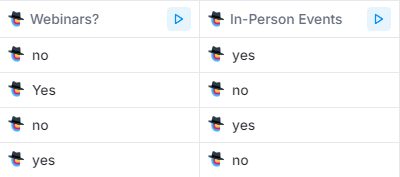
Créez deux enrichissements Claygent qui scrutent le site web de l’entreprise à la recherche de webinaires ou d’événements en présentiel. Si l’on découvre qu’ils en organisent, on extrait ces événements et on laisse les enrichissements suivants s’exécuter.
Normaliser le nom de l’événement
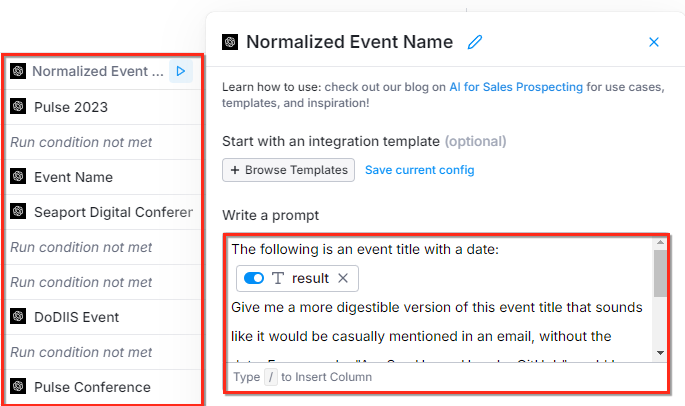
Si on découvre qu’ils organisent des événements, on normalisera le nom pour qu’il ressemble à un texte rédigé par une personne, pas à un titre copié‑collé depuis leur site.
Vous pouvez le faire avec un enrichissement IA simple qui prend le titre ou la date de l’événement et génère une version plus détendue.
NOTE : Si vous voulez les prompts précis que nous avons employés, ils se trouvent en bas de cet article.
3. Concevez votre maquette de démo personnalisée
À présent, créez une maquette de démonstration personnalisée, comme celles‑ci :
Obtenez leur photo de profil et le logo de l’entreprise
Sortez leur photo de profil social en développant les propriétés de n’importe quel profil enrichi, repérez la propriété « Copie de l’URL de l’image » et cliquez sur « Ajouter comme colonne ».
Extraire le logo de l’entreprise en développant les propriétés de toute société Enrichir, repérer la propriété « URL du logo » et cliquer sur « Add as Colonne »:

(Vous devrez télécharger les deux images sur un serveur distinct, mais ce n’est pas couvert ici)
Extrais les couleurs primaires de leur logo
Vous voudrez maintenant identifier les couleurs principales de l’entreprise. Nous l’avons fait avec l’API imagga . Ajoutez simplement une colonne d’enrichissement d’appel HTTP GET et indiquez comme point de terminaison : https://api.imagga.com/v2/colors?image_url=[COMPANY LOGO URL HERE]
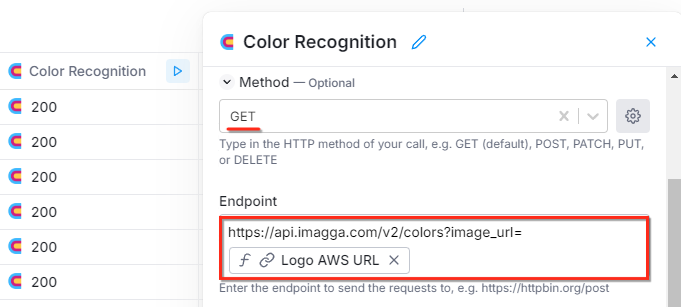
Ensuite, vous pourrez extraire les couleurs RVB principales de leur logo.
Prenez une capture d’écran de leur site
Pour obtenir une capture d’écran de la page d’accueil de leur site, nous avons utilisé ScreenshotAPI. Ajoutez simplement une colonne d’enrichissement d’appel HTTP GET et définissez le point de terminaison sur : “https://shot.screenshotapi.net/screenshot?token=[YOUR API TOKEN]&url=[COMPANY WEBSITE URL]”.

Ensuite, vous pourrez récupérer l’URL de la capture d’écran du site depuis la réponse.
Testez ScreenshotAPI vous-même
Compilez tout dans une maquette finale
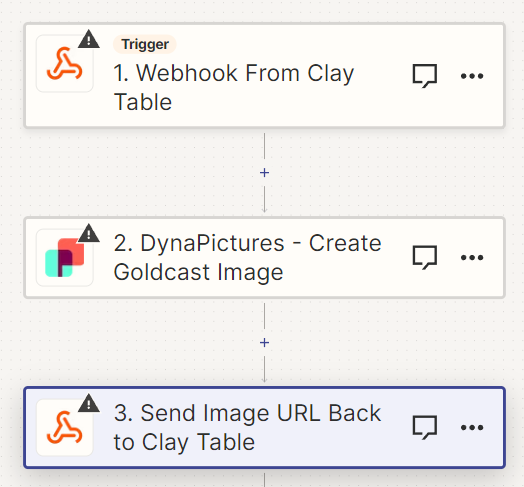
Enfin, on combine toutes les infos qu’on a pour créer l’image de maquette avec Zapier + DynaPictures API.
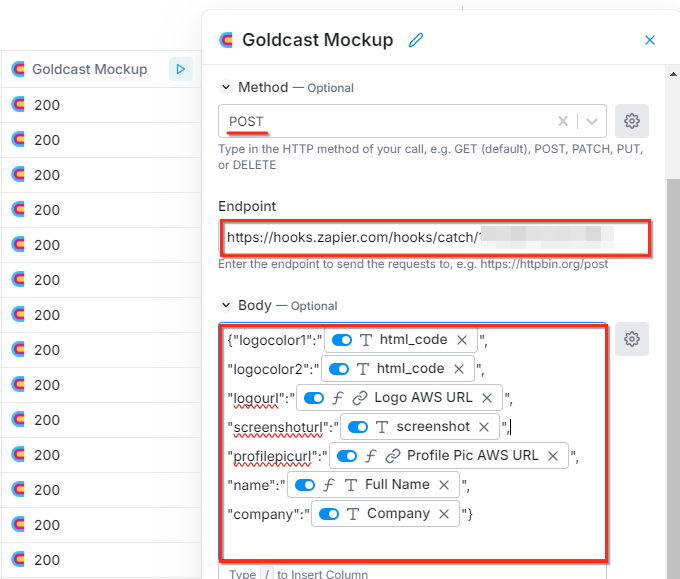
Ensuite, vous pouvez connecter Zapier à DynaPictures. Avant cela, créez un compte DynaPictures et téléchargez le Template. Puis, transmettez les informations ci‑dessus à DynaPictures en indiquant le Template à utiliser. Enfin, renvoyez l’URL de l’image générée à Clay.
4. Trouver un autre contact pour l’e‑mail de rupture
Enfin, nous devons identifier un autre contact marketing dans leur entreprise à inclure dans le dernier e‑mail (celui où l’on demande si cette personne serait plus appropriée). Voici comment faire :
Trouvez les leaders marketing de votre entreprise
Créez simplement une autre colonne d’enrichissement, ajoutez l’URL du profil social de l’entreprise comme identifiant, incluez les postes de direction marketing et veillez à exclure le titre du poste du contact principal que vous sollicitez (pour qu’il ne soit pas inclus).
5. Exportez la table Clay et importez‑la dans votre campagne d’e‑mail

Enfin, regroupez toutes ces variables de personnalisation dans une vue de sortie, exportez‑la au format CSV, puis importez‑la dans l’outil d’envoi d’e‑mails que vous utilisez (Instantly, Smartlead, etc.).
C’est vraiment aussi simple.
FAQ
Qu’est‑ce qui rend une démo personnalisée différente d’un e‑mail à froid standard ?
Une démo personnalisée inclut une maquette d’image créée à partir de la marque, des événements et du Prospect, plutôt que d’un texte générique. Dans ce processus, chaque contact reçoit une image unique qui intègre sa photo de profil, le logo de son entreprise, les couleurs de sa marque et une capture d’écran de sa page d’accueil, le tout assemblé automatiquement.
Comment développer des démos personnalisées sans y passer des heures pour chaque contact ?
Le workflow décrit ici automatise chaque étape : Claygent vérifie les événements actifs, l’enrichissement par IA normalise le nom de l’événement, les API récupèrent les assets de la marque, et DynaPictures assemble l’image finale de la maquette. Une fois la table Clay créée, tout le processus s’exécute sans aucune intervention manuelle.
Faut‑il filtrer les clients existants avant de lancer ce play ?
Oui. La première étape de ce workflow consiste en une vérification CRM qui exclut les contacts déjà séquencés, les clients actifs, ceux qui ont des opportunités ouvertes ou qui ont déjà eu des réunions avec votre équipe. Sauter cette étape risque d’envoyer des messages à des personnes qui ne devraient jamais les recevoir.
Sur quels outils s’appuie cette démo personnalisée ?
La pile centrale repose sur Clay (avec Claygent pour la recherche d’événements et l’enrichissement IA pour la normalisation des noms), NeverBounce pour la validation des e‑mails, l’API Imagga pour extraire les couleurs de la marque, ScreenshotAPI pour capturer les pages d’accueil, et DynaPictures via Zapier pour assembler les maquettes finales.
.png)
.png)