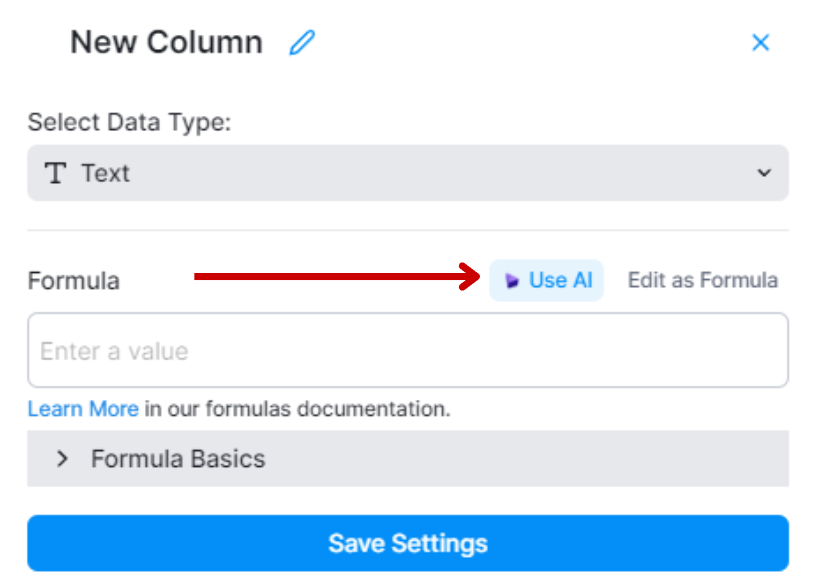
Sur Clay, les formules se trouvent dans le panneau latéral lorsque vous créez une nouvelle colonne et lorsque vous ajoutez une intégration !
Voici une capture d’écran du panneau de formules et l’endroit où cliquer pour lancer le générateur d’IA.
Si vous voulez voir le créateur de Formule AI en action, voici une courte vidéo d’Eric qui la présente.
En bref :
- Les formules Clay sont accessibles depuis le panneau latéral chaque fois que vous créez une nouvelle colonne ou ajoutez une Intégration.
- Le générateur de Formule AI vous permet de décrire ce que vous voulez en langage clair. Plus votre prompt est précis, meilleur sera le résultat.
- Si l’IA se trompe, relancez la requête avec plus de détails ou modifiez directement les données d’exemple pour entraîner l’IA à produire le résultat attendu.
- Pour saisir manuellement, cliquez sur « Modifier comme formule » dans le champ Entrée et servez‑vous de la fiche des fonctions intégrées pour les calculs, la manipulation de texte et le nettoyage des données.
Comment utiliser le générateur de Formule AI dans Clay : guide pas à pas
Lorsque vous ouvrez une nouvelle colonne de texte et cliquez sur « (Beta) Try Créateur de Formule AI », le générateur de Formule AI apparaît. Cela ouvre l’invite de la boîte de création du générateur de Formule AI.
.png)
.png)
Lorsque vous utilisez l’invite de création de Formule AI, soyez très précis sur ce que vous voulez accomplir. Plus vous êtes précis, meilleur sera le résultat. Imaginez que vous expliquez les consignes à un élève de CM2.
Lorsque vous voulez orienter l’IA vers la Colonne sur laquelle appliquer la formule, utilisez « / » pour faire apparaître le menu déroulant de chaque Colonne du tableau. Voici un exemple de prompt pour l’IA.
Imaginons que j’ai une liste de trois nombres séparés par des virgules dans la Colonne 1 et que je veuille extraire le premier.
.png)
Notez que mon entrée était très précise pour la formule.
Séparez cette colonne {{"Text Column"}} à la première virgule de la chaîne. Le résultat que je veux, c’est le premier nombre de la chaîne.
J’ai indiqué à l’IA la colonne ciblée, l’action à réaliser et le résultat attendu. Souvent, je vois des gens saisir la formule une première fois avec seulement la première phrase ; l’IA leur renvoie alors le premier chiffre ou les deux suivants parce qu’ils n’ont jamais précisé à quoi devait ressembler le résultat.
.png)
Notez aussi que c’est l’écran d’exemple de formule. Vous pouvez corriger la formule ou visualiser un aperçu des résultats et retenir celui‑ci comme formule correcte.
C’est le bon format, je vais donc enregistrer cette formule. Cliquez sur « Sortie correcte. Enregistrer la formule. » puis sauvegardez les paramètres de votre colonne.
Ce n’est pas la fin de l’usage de l’IA. Si la formule ne donne pas les résultats attendus, vous avez deux possibilités : relancer l’IA avec une demande plus précise, ou ajuster vous‑même les données d’échantillon, obtenir le résultat souhaité, puis entraîner l’IA selon vos critères.
Prenons un autre exemple.
.png)
Dans l’exemple ci‑dessus, je n’ai pas été assez précis exprès. Je veux que le dernier mot de chaque chaîne devienne mon résultat. Tout ce que j’ai demandé, c’est de séparer la Colonne avec un « . ». Je ne lui ai donné aucun des résultats attendus. Dans ce cas, je peux cliquer sur « Output is wrong. » et passer à l’écran suivant.
.png)
Sur cet écran, je peux modifier ma formule à la main et indiquer à l’IA exactement ce que je veux. J’ai sélectionné les deux premiers mots, puis je les ai supprimés.
.png)
Je termine les dernières modifications du troisième jeu de données. Ensuite, je clique sur « Essayer de générer avec les résultats attendus ».
.png)
Succès ! J’ai entraîné l’IA et les échantillons de la nouvelle formule sont corrects. Je peux maintenant cliquer sur « Sortie correcte. Enregistrer la formule. » et ajouter les résultats à mon tableau.
Comment saisir manuellement des formules dans Clay
Si tout ce sujet d’IA vous submerge, pas de panique ! Vous pouvez toujours saisir les formules à la main. Cliquez simplement sur le bouton « Modifier en tant que formule » pour passer en mode formule.
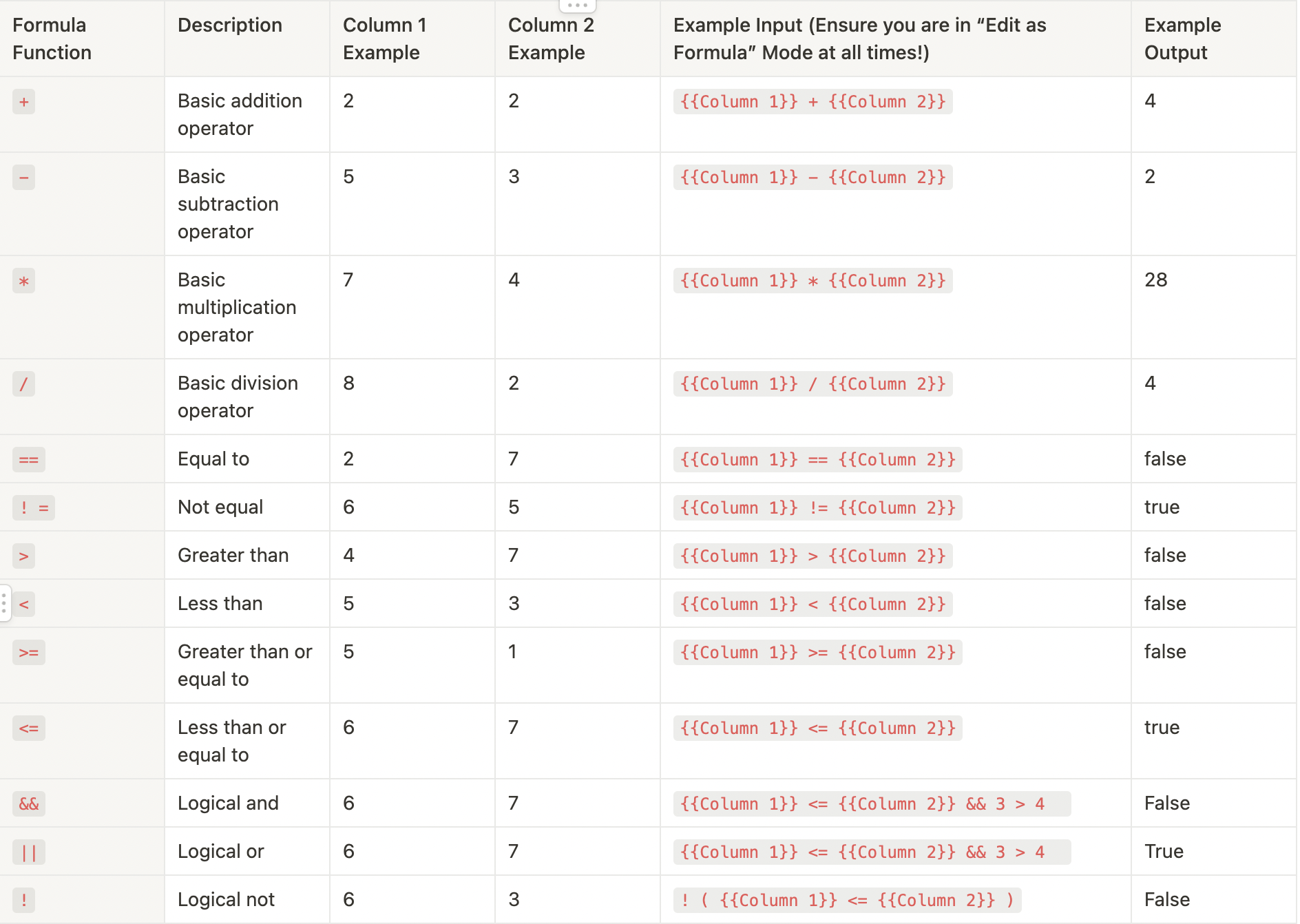
Voici une fiche pratique de formules qui résout rapidement des tâches simples.
Ce premier tableau sert aux fonctions arithmétiques ou logiques simples.

Si vous voulez voir Eric le faire en vidéo, cliquez ici !
Pour les utiliser dans Clay, prenons un autre exemple. Ouvrez une nouvelle colonne, mais au lieu de cliquer sur le générateur IA, cliquez sur le champ Input. Cliquez sur « Edit as Formula » pour commencer.
.png)
.png)
Ici, on peut ajouter la Colonne (représentée par le jeton) que l’on veut utiliser dans notre formule. Disons qu’on refait la formule de remplacement, parce qu’on sait qu’elle remplace les données qu’on définit.
Comme la formule affichée dans le tableau ci‑dessus, vous pouvez remplacer les données pour créer votre propre formule.
.png)
Remarquez comment {{Column 1}} est remplacé par {{f_eGriiYMoHXQK}}. C’est à quoi ressemble le jeton de Colonne lorsqu’il apparaît sous forme de formule. Donc, si vous voulez voir {{Column 1}} affiché proprement, il peut apparaître dans le menu déroulant quand vous cliquez dans la zone, mais dès que vous le faites glisser ou le sélectionnez, il revient sous forme du code utilisé à la place du nom de la Colonne.
À part ça, tout reste identique. On remplace simplement ce qui figure dans le tableau d’exemple ci‑dessus par les entrées et sorties souhaitées. J’ai voulu remplacer « now » par « forever » ; je l’ai donc mis entre parenthèses pour créer un groupe, puis j’ai indiqué « now » comme chaîne à remplacer et « forever » comme nouvelle chaîne.
FAQ
C’est quoi le générateur de Formule AI de Clay ?
Le générateur de Formule AI de Clay est un outil intégré qui vous permet de décrire une transformation de données en langage simple et génère automatiquement la formule correspondante. Vous y accédez en ouvrant une nouvelle colonne de texte et en cliquant sur « (Bêta) Try Formule AI Creator ». Vous pouvez ensuite consulter le résultat proposé, le corriger si besoin, ou entraîner l’IA en modifiant manuellement les données d’exemple.
À quel point dois‑je être précis quand je lance le Formule AI Generator ?
Très précis. L’IA doit savoir sur quelle **colonne** agir, quelle **action** effectuer et à quoi doit ressembler le résultat. Une consigne vague comme « séparer la **colonne** par '.' » donne souvent un résultat ambigu. Imaginez que vous expliquez à un élève de CM2 : détaillez chaque étape et indiquez le résultat attendu.
Que faire si la Formule AI me donne un mauvais résultat ?
Vous avez deux possibilités : cliquer sur « Output is wrong. » pour reformuler la demande à l’IA, ou modifier vous‑même les données d’échantillon afin de montrer exactement le résultat attendu, puis choisir « Try generating with expected outputs. ». Les deux méthodes vous permettent de corriger la formule sans repartir de zéro.
Je peux utiliser JavaScript ou Python dans les formules Clay ?
Le post présente la syntaxe native des formules de Clay, qui repose sur des expressions de type tableur plutôt que sur JavaScript ou Python. Pour saisir manuellement, utilisez les fonctions répertoriées dans les tableaux de cheat sheet (arithmétique, manipulation de texte, remplacement, etc.) en cliquant sur « Modifier en tant que formule » dans le champ de saisie.
.png)
.png)