.avif)


Les créateurs de contenu font face à plusieurs défis avec les transcriptions vidéo. Voici quelques exemples :
- Les sous‑titres automatiques de YouTube ne sont pas toujours précis.
- Les services de transcription professionnels sont trop chers pour les gros volumes.
- La transcription manuelle constitue un frein majeur à votre création de contenu.
- Ça peut prendre des heures pour transformer une transcription en article de blog prêt à publier.
Avec ces obstacles, la plupart des créateurs n’exploitent jamais le potentiel de leurs vidéos pour toucher une Audience plus large grâce à d’autres formats.
En bref :
- La transcription native de YouTube est lente, sujette aux erreurs et doit être refaite pour chaque vidéo.
- Le Template gratuit de Clay récupère automatiquement n’importe toute transcription YouTube et la transforme en article prêt pour le blog, grâce à une invite IA que vous pouvez personnaliser.
- Template génère à la fois une transcription brute et un article de blog formaté, sans besoin de service de transcription ni de logiciel de montage vidéo.
- Les cas d’usage couvrent le contenu éducatif, le recyclage marketing, la documentation produit et les supports de vente.
La méthode lente : obtenez des transcriptions natives depuis YouTube
Avant de vous présenter la solution de Clay, passons en revue le processus traditionnel d’obtention des transcriptions vidéo.
Étape 1 : localisez le bouton de transcription caché
Accédez à votre vidéo et ouvrez le menu à trois points en dessous. Si une transcription est disponible, l’option « Afficher la transcription » apparaît dans le menu déroulant. Vous ne la voyez pas ? C’est parce que l’option n’est pas toujours au même endroit ; parfois, elle se trouve dans la description de la vidéo.
Étape 2 : copier, coller et mettre en forme (la partie fastidieuse)
Une fois la boîte de transcription ouverte, vous tombez sur les sous‑titres générés automatiquement par YouTube. Même si la fonction de transcription intégrée s’est améliorée, elle peine encore avec le bruit de fond, les paroles peu claires et le jargon du secteur.
Cela dit, une fois votre relevé en main, il vous faudra :
- Désactivez les horodatages en cliquant sur les trois points en haut à droite de la zone de transcription.
- Copiez la transcription à la main.
- Collez la transcription dans le format de fichier de votre choix.
- Corrigez‑vous même les erreurs de transcription.
- Ajustez manuellement les problèmes de formatage.
En gros, c’est un vrai cauchemar et ça demande beaucoup de travail (complètement inutile).
Étape 3 : répéter, puis répéter à nouveau
Vous avez plusieurs vidéos ? Vous devez réaliser les étapes 1 et 2 pour chacune. Que vous soyez sur mobile ou sur ordinateur, le processus reste fastidieux.
Étape 4 : explorez les alternatives
À ce stade, beaucoup de créateurs de contenu se tournent vers des services de transcription professionnels. Mais avec des tarifs de 1 à 3 $ la minute, transcrire toute votre bibliothèque vidéo peut vite coûter cher.
Ça vous semble être quelque chose à éviter ? Nous le pensions aussi. C’est pourquoi nous avons créé une meilleure solution...
Comment extraire n’importe quelle transcription YouTube en quelques secondes avec Clay
L’équipe Clay a développé le Template qui récupère les transcriptions automatiques de YouTube et les transforme en contenu soigné, en temps réel. Le meilleur ? Vous n’avez besoin d’aucun service de transcription ni d’un logiciel de montage vidéo.
Étape 1 : Accédez au Template de Clay
Ouvrez notre Template préconstruit dans Clay.
Pas encore de compte Clay gratuit (😉) ? Vous pouvez en créer un en quelques clics.
Étape 2 : ajoutez l’URL de votre vidéo
Collez n’importe quelle URL de vidéo YouTube dans la première colonne. Ce Template fonctionne avec des vidéos éducatives, des clips musicaux et bien plus encore. Vous décidez.
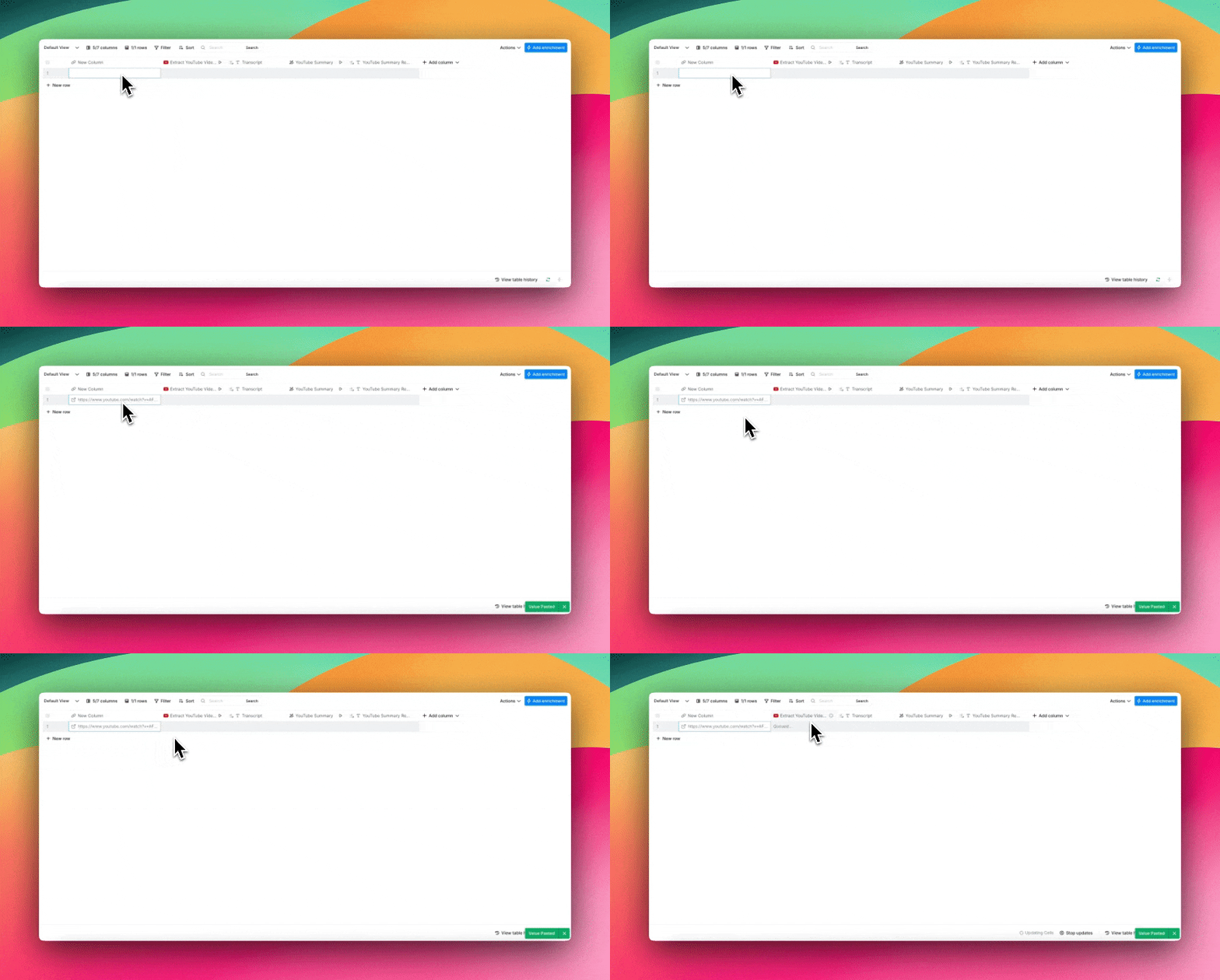
Étape 3 : laissez le Clay faire sa magie
Clay ira chercher la transcription brute de YouTube pour vous et la déposera dans la colonne « Transcription ».
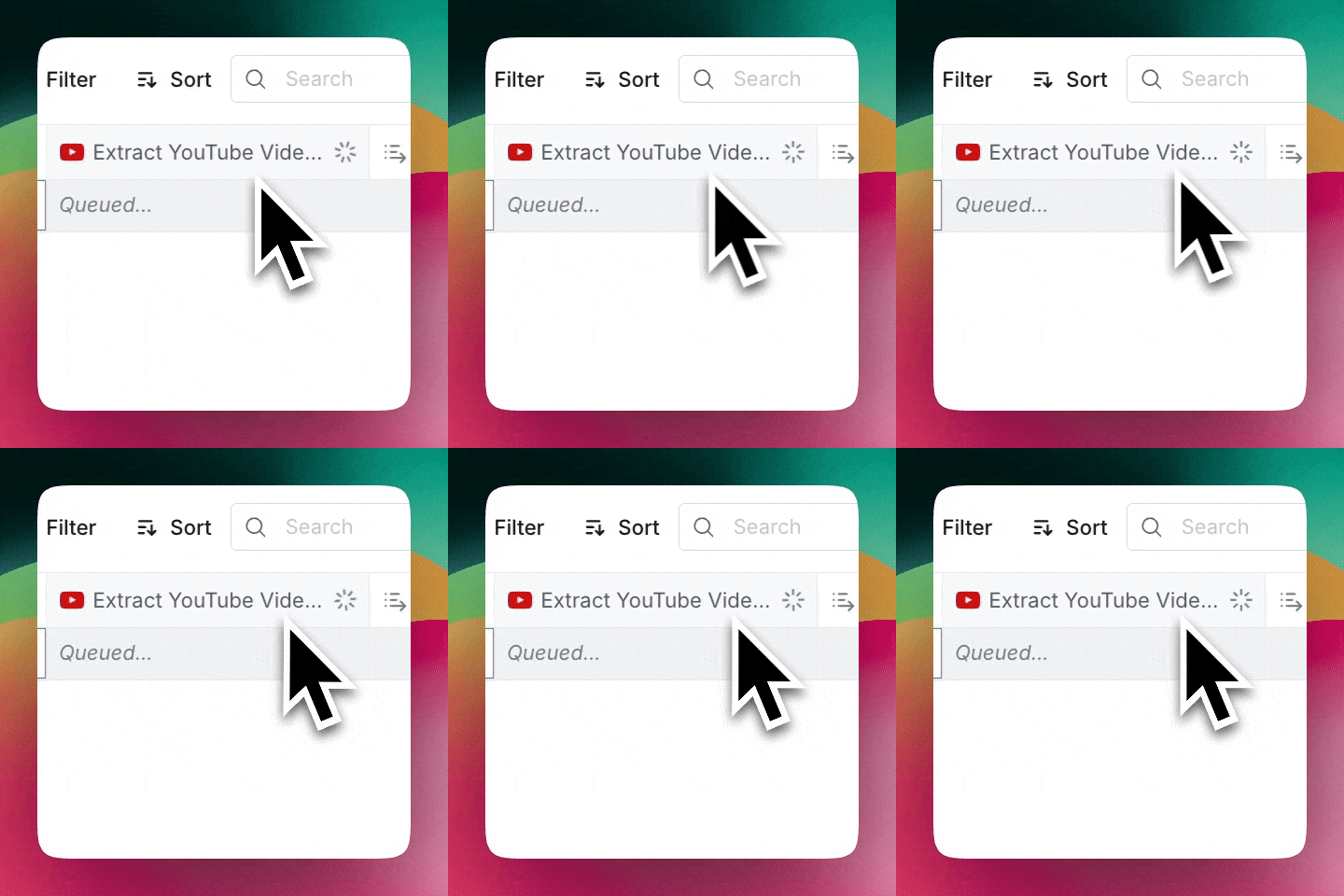
Étape 4 : personnalisez votre prompt IA
Dans la colonne « YouTube Summary », vous trouverez un espace pour créer votre invite IA. Voici l’exemple d’invite que notre équipe a utilisé :
Lire la transcription de cette vidéo YouTube et rédiger un article de blog pédagogique étape par étape pour mon Audience. L’objectif est de les aider à reproduire les mêmes étapes décrites dans la vidéo, en le rendant facile à comprendre et Action. Inclure des conseils pratiques, des détails utiles et des exemples lorsque c’est pertinent. Adopter un ton amical, professionnel et accessible aux débutants, et organiser le contenu avec des titres et des puces pour améliorer la lisibilité.
Ce prompt d'exemple est chargé automatiquement dans notre Template, mais n'hésitez pas à le modifier selon vos besoins spécifiques. Vous voulez un ton différent ? Besoin de plus de détails techniques ? Ajustez le prompt en conséquence !
Étape 5 : passez en revue vos résultats
Vous verrez les résultats de Clay à deux endroits :
- Transcription brute dans la colonne "Transcript"
- Article prêt pour le blog dans la colonne « YouTube Summary Response »
Et voilà ! Vous avez une transcription et un article de blog modifiables, prêts à être publiés.
Meilleures pratiques pour exploiter le Template YouTube de Clay
Même si Clay prend en charge la majeure partie du travail lourd, ces conseils et astuces vous aideront à obtenir des résultats toujours excellents :
- Choisissez des vidéos nettes : Les vidéos avec peu de bruit de fond et une diction claire offrent la meilleure base pour les transcriptions.
- Créez une liste de prompts IA prêts à l’emploi : Testez plusieurs prompts pour identifier ceux qui fonctionnent le mieux pour vos besoins, puis regroupez vos favoris pour y accéder rapidement.
- Revoyez et corrigez : Vérifiez les transcriptions automatiques pour garantir leur exactitude. Ça ne prend que quelques minutes de plus, et ça vaut le coup.
Ces quelques étapes simples garantissent que vos transcriptions sont toujours prêtes à briller, quel que soit leur rôle dans votre processus de création de contenu.
Qui peut utiliser ce Template ? (Spoiler : Tout le monde)
Créer du contenu éducatif
Transformez votre vidéothèque en contenus qui performent dans les moteurs de recherche. Des tutoriels qui prennent la poussière ? Convertissez‑les en articles de blog complets, alignés sur l’intention de recherche, pour fidéliser vos lecteurs.
Maximisez vos actifs marketing
Pensez au webinaire que vous venez d’animer. Plutôt que d’en limiter la portée, transformez‑le en article de blog ou en tribune d’expert. Un seul contenu phare suffit pour décliner plusieurs angles marketing.
Améliorez votre documentation
Transformez vos vidéos de démonstration produit en guides pas à pas. Annonces de nouvelles fonctionnalités ? C’est de la documentation instantanée. Témoignages clients ? Ça devient des études de cas écrites. Au final, votre vidéothèque était une vraie mine de documentation, cachée.
Transformer les supports de vente
Capturez les succès de vos clients à l’écran et transformez‑les en témoignages percutants. Vous pouvez aussi dynamiser vos démonstrations produit en les convertissant en supports de vente éprouvés. Un seul actif suffit pour alimenter les possibilités infinies de votre moteur commercial.
TLDR : comment la transcription automatisée peut booster votre stratégie de contenu
Peu importe l’équipe à laquelle vous appartenez, le but reste le même : maximiser le rendement de vos vidéos.
Avec Clay, vous pouvez le faire ainsi :
- Boostez le SEO avec des transcriptions transformées en articles de blog
- Atteindre une Audience plus large grâce à plusieurs formats de contenu
- Améliorer la compréhension de l'Audience grâce au texte
Comme le dit le proverbe, laissez Clay rendre votre contenu plus efficace, pas plus laborieux.
Questions fréquentes
Comment obtenir gratuitement la transcription d’une vidéo YouTube ?
Vous pouvez exploiter le Template gratuit de Clay pour extraire automatiquement n’importe quelle transcription YouTube. Ouvrez le Template, collez l’URL de votre vidéo, et Clay récupère la transcription brute puis génère en quelques secondes un article prêt à être publié sur votre blog. Aucun service de transcription supplémentaire ni inscription n’est nécessaire, hormis un compte Clay gratuit.
Comment convertir une vidéo YouTube en texte ?
Le moyen le plus rapide, c’est d’utiliser le Template de Clay. Copiez l’URL de la vidéo dans la première Colonne ; Clay récupère automatiquement la transcription dans la Colonne « Transcript ». Ensuite, l’invite IA de la Colonne « YouTube Summary » la transforme en texte formaté, sans effort.
Je peux exporter ou copier la transcription dans un autre format ?
Oui. Une fois que Clay remplit les colonnes « Transcription » et « Réponse résumée YouTube », vous pouvez copier le texte et le coller dans le format de fichier de votre choix, comme un Google Doc, un fichier Word ou un éditeur CMS.
Ça fonctionne avec n'importe quelle vidéo publique YouTube ?
Le Template de Clay fonctionne avec n’importe quelle vidéo YouTube qui propose des sous‑titres, qu’ils soient générés automatiquement ou ajoutés manuellement, que ce soit des vidéos éducatives, des clips musicaux, des webinaires ou des démonstrations de produits.
À quel point les transcriptions sont précises ?
La précision dépend de la vidéo source. Une voix claire et peu de bruit de fond donnent les meilleurs résultats. Le post conseille de relire et d’ajuster la transcription automatique avant de la publier ; cela ne prend que quelques minutes de plus.
Prêt à faire passer votre contenu au niveau supérieur avec Clay ?
Commencez à utiliser le générateur de transcriptions YouTube de Clay dès aujourd’hui. Copiez Template, collez l’URL de votre première vidéo, et voyez Clay transformer votre processus de création de contenu.
❓Des questions sur le démarrage ? Découvrez cette vidéo de présentation.
.png)
.png)