Découvrez Claygent Navigator
Claygent Navigator est là — notre modèle le plus autonome chez Claygent à ce jour. Inspiré par OpenAI’s Operator,, Navigator franchit un grand pas en rendant l’IA moins un simple outil et davantage un véritable coéquipier.
Au lieu de simplement lire une page, Navigator peut interagir avec elle — appliquer des filtres, remplir des formulaires de recherche, cliquer sur des boutons et extraire des données structurées sur des sites qui ne facilitent pas l’accès. Pensez à Claygent non pas comme un simple observateur du web, mais comme un vrai navigateur.
Pourquoi nous avons créé Navigator
Clay a toujours visé à créer le meilleur chercheur web IA pour le GTM. Pourtant, les sources de données les plus précieuses restent souvent enfermées derrière des formulaires, des filtres ou des tableaux de bord interactifs. Jusqu’à présent, cela impliquait des solutions de contournement, du travail manuel ou des données incomplètes.
Navigator le modifie. En combinant le raisonnement visuel et la planification avec les capacités de recherche approfondies de GPT‑5, il gère les flux de travail interactifs et désordonnés que le scraping ou les requêtes statiques traditionnelles ne peuvent pas atteindre.
Ce que vous pouvez faire avec Navigator
Navigator permet désormais :
- Navigation à l’humain : clics, remplissage de formulaires, basculement de filtres, pagination, défilement.
- Recherche que vous pouvez rejouer : chaque session comprend un replay Claygent détaillé, pour voir exactement ce que le Navigator a cliqué, rempli et coché en chemin.
- Fonctionne avec tous les formats : pages, tableaux, PDF, sorties XML/CSV — Navigator les assemble.
Là où Navigator se distingue
Navigator est particulièrement utile quand :
- Informations publiques accessibles via les portails de recherche – par ex. des bases de données comme les sites gouvernementaux
- La logique de filtrage est requise – sites où cliquer, filtrer ou explorer est le seul moyen d’obtenir des données utiles.
- La recherche nécessite des Action humaines – des situations où une personne cliquerait normalement « en parcourant » les résultats pour trouver une réponse.
Navigator est parfait pour les équipes qui mènent des recherches pointues en conformité, finance ou ventes d’entreprise – des lieux où les réponses se trouvent quelques clics plus loin que la page d’accueil.
Voici quelques cas d’usage qui ont déjà porté leurs fruits :
- Recherche dans les bases de données publiques – saisissez directement les requêtes dans les formulaires sur des sites comme FINRA’s BrokerCheck ou SEC’s filing search pour faire apparaître des informations qui ne sont pas accessibles aux autres modèles Claygent.
- Vérifier les registres structurés – confirmer qu’une entreprise détient une licence d’alcool, extraire ses immatriculations depuis les portails officiels, ou valider ses certifications professionnelles.
- Naviguer dans les portails et tableaux de bord – appliquer des filtres, paginer les résultats et extraire les données cachées derrière les boutons ou le défilement.
Comment Navigator se compare aux autres modèles
Navigator est conçu spécialement pour la recherche web multi-sauts et multi-sources qui implique des formulaires, des connexions, du contenu visuel et de la pagination}\u2009—\u2009des tâches où des modèles comme GPT-4.1} et Argon} ne suffisent pas. Contrairement aux modèles texte‑seul}, Navigator exécute des actions} comme cliquer dans les formulaires ou vérifier des données sur plusieurs sources, ce qui en fait le meilleur choix quand une interaction au niveau humain} est nécessaire sur le web. Pour naviguer dans des interfaces web complexes, Navigator est l’outil le plus efficace, offrant des performances supérieures à un coût moindre} que des alternatives comme Sonnet-4} et o3}. En bref, pour les équipes GTM qui ont besoin de Action et de visuels}, Navigator est le choix évident.
L’avenir de Claygent
Navigator est encore à ses débuts — mais il représente un tournant majeur dans les possibilités de Claygent. Au fur et à mesure que nous affinons précision et rapidité, vous constaterez que Claygent ressemble moins à un simple outil de données et davantage à un véritable opérateur IA pour vos flux de travail.
Avec Navigator, Claygent ne se contente pas de rechercher le web — il le fait travailler pour vous.
FAQ
- Comment trouver Navigator dans Clay ?
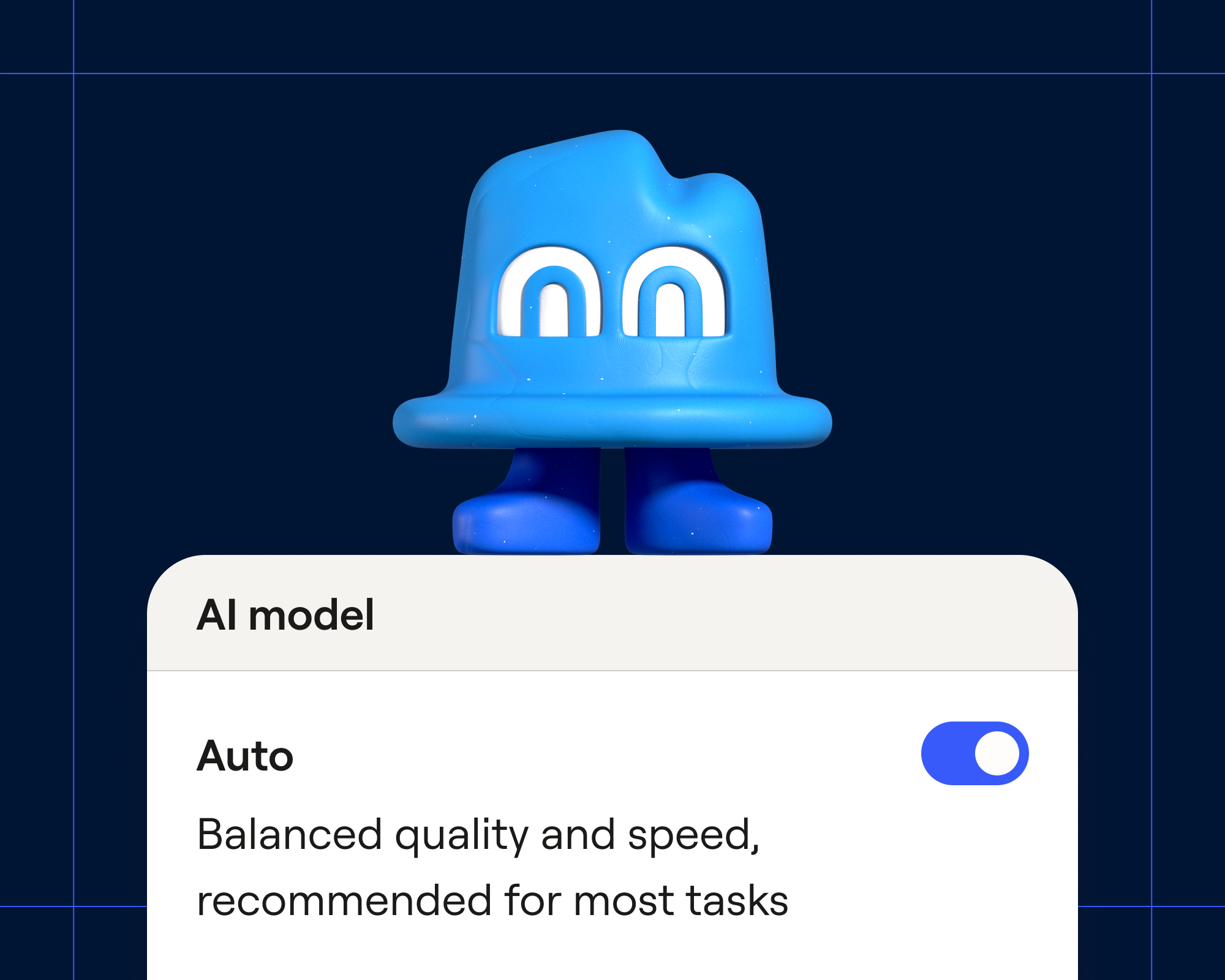
Navigator est un modèle qui permet d’utiliser Claygent. Pour le retrouver, créez une colonne « Utiliser l’IA », choisissez « Recherche web (Claygent) » comme cas d’usage, puis sélectionnez « Clay Navigator » dans le menu déroulant des modèles. - Combien coûte Navigator ? Puis-je utiliser une clé privée ?
Navigator coûte 6 Crédits par exécution. Les clés privées ne sont pas prises en charge pour ce modèle pour le moment. - Comment savoir quand utiliser Claygent Navigator comparé à d’autres modèles ?
Utilisez Claygent Navigator dès que votre mission implique une recherche web en plusieurs étapes avec des Action : remplissage de formulaires, connexion à des sites ou manipulation d’images et de tableaux.
Pour des recherches approfondies ou une synthèse de données purement textuelles, tournez‑vous vers GPT‑4.1 ou Argon. - Quelles sont des utilisations sympas de Claygent Navigator ?
Voici quelques cas d’usage pertinents pour Navigator :
- On explore les bases de données publiques comme le BrokerCheck de la FINRA ou les dépôts de la SEC, où les données ne sont pas facilement indexées par les moteurs de recherche.
- Analysez des tableaux de bord filtrés ou des sites complexes et interactifs qui exigent de cliquer, de faire défiler ou de filtrer pour extraire des insights précieux.
- Puis-je faire tourner Navigator sur tout mon CRM ?
Oui, vous pouvez déployer Claygent Navigator sur tout votre CRM, comme n’importe quel autre modèle. Parcourez simplement vos tables pour automatiser la recherche et enrichir les données à grande échelle. - Je suis nouveau dans la recherche web en IA. Comment et par où devrais-je commencer ?
Bienvenue à bord ! Commencez par repérer les points de données que votre équipe passe le plus de temps à rechercher manuellement (c’est souvent votre GTM Alpha). Une fois identifiés, créez une colonne Claygent, utilisez le métaprompter pour affiner votre prompt, puis laissez Claygent Navigator gérer la recherche web. Voici un tutoriel de Clay University pour vous aider : Claygent AI Web Scraper - Clay 101. Et un autre tutoriel de Clay University sur Claygent pour en savoir plus : https://www.clay.com/university/lesson/claygent-ai-web-scraper-clay-101
.png)
.png)