

Quand tu diriges une petite entreprise, tu dois tout gérer. Tu t’occupes de tout, des réseaux sociaux aux tarifs, en passant par les relances auprès des Prospects. Et ce travail ne tient presque jamais dans une journée bien cadrée de 9 h à 17 h : il déborde sur les soirées, les week-ends et le temps en famille. À force de jongler avec toutes ces casquettes, tu passes souvent à côté d’opportunités ou tes Leads se désintéressent.
Avec moins de ressources et des budgets plus serrés que les grandes entreprises, les petites entreprises investissent souvent en dernier dans les nouvelles technologies. Il te faut des outils qui prennent en charge les tâches répétitives, comme les rapports hebdomadaires, les rappels de facture et le suivi des Lead, sans avoir besoin d’une personne technique pour les configurer.
Claude for Small Business prend en charge tes rapports hebdomadaires et ton administratif. Clay, l’un de ses connecteurs intégrés, repère de nouveaux clients et permet d’Enrichir leurs données, puis transforme ce travail en workflow pour identifier chaque Prospect. Tu peux tout faire depuis Claude. Dans ce guide, tu vas apprendre à utiliser Claude for Small Business pour tes rapports hebdomadaires, à trouver de nouveaux clients et à Enrichir leurs données avec le MCP de Clay, et à transformer tout ça en un système qui garde ton Pipeline bien rempli
Revoyez la diffusion en direct de notre session « Construisez votre moteur de croissance avec Clay ». Vous découvrirez comment utiliser Claude pour les petites entreprises avec Clay. Découvrez tout le workflow et écoutez Jaskirat Gaelan d’Anthropic et Dane Williams, ingénieur logiciel chez Clay.
Les petites entreprises ont besoin d’un système de croissance
La croissance ne devrait pas attendre que tu aies une heure de libre. Tu ne peux peut-être pas embaucher quelqu’un pour s’y consacrer, mais avec Claude for Small Business, tu peux tirer le meilleur parti de ton temps.
Pense à Claude pour les petites entreprises comme à une nouvelle recrue basée sur l’IA. Tu commenceras par lui donner le contexte dont elle a besoin pour se lancer, en langage simple et avec des prompts dans Claude. Elle fera le travail, et tu superviseras ses tâches avant tout envoi, toute publication ou tout paiement.
Les workflows peuvent aussi s’exécuter selon un calendrier. Un rapport d’une page sur la trésorerie, les ventes et le Pipeline peut être prêt chaque lundi matin, et les Lead Inbound reçus pendant la nuit ou un jour férié peuvent obtenir une réponse pré-rédigée en quelques minutes.
Gérez votre entreprise avec Claude pour les petites entreprises
Ce que contient le plug-in
Claude pour les petites entreprises est un plugin gratuit à installer avec n’importe quelle formule payante, y compris Pro, Max, Team et Enterprise. Il comprend 43 workflows et 37 connecteurs, dont Clay, conçus après avoir interrogé des milliers de dirigeants de petites entreprises. Anthropic a posé des questions comme « Quels workflows utilisez-vous le plus souvent ? » pour déterminer quels outils auraient le plus d’impact pour les dirigeants d’entreprise.
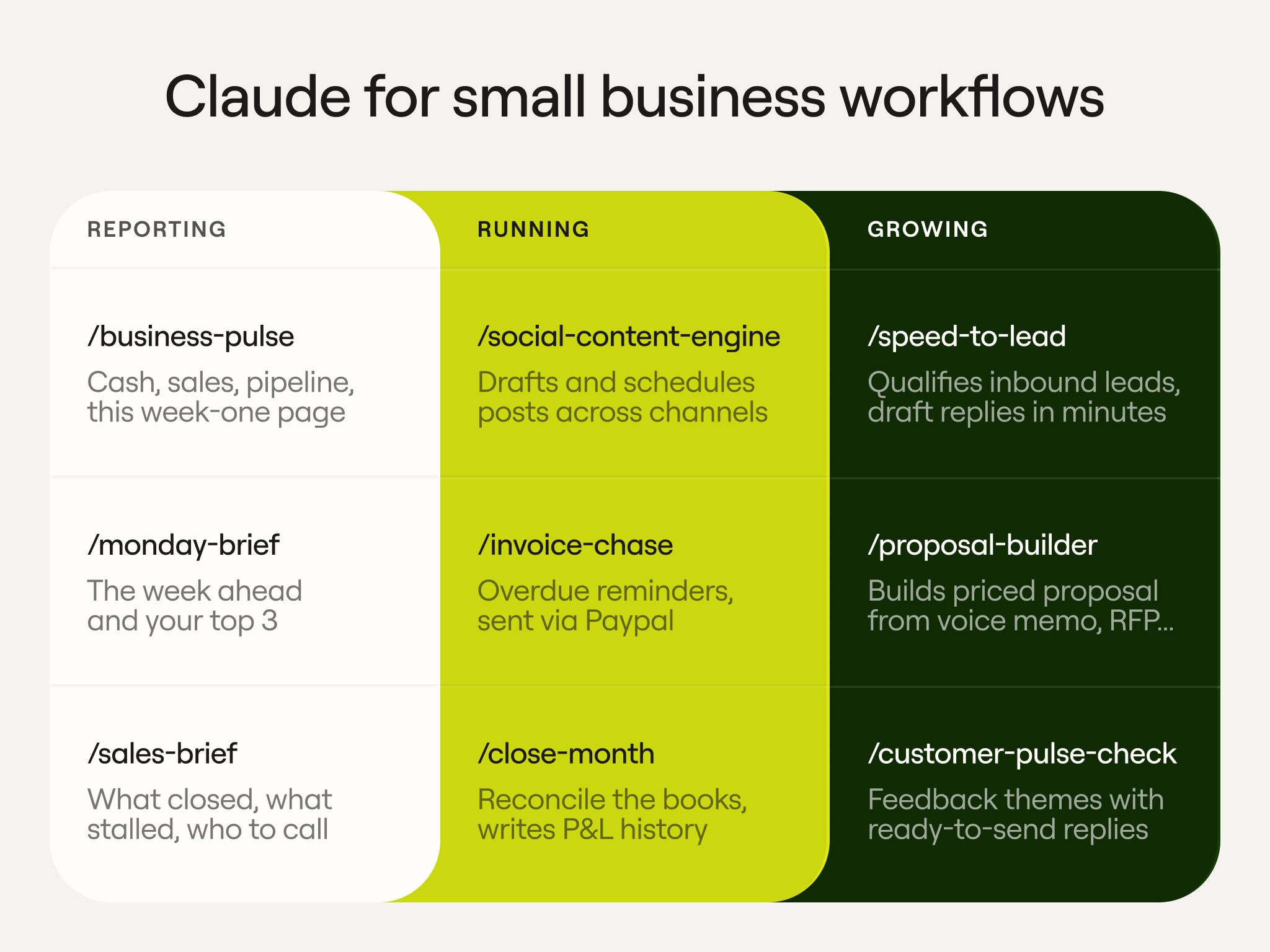
Les workflows inclus se répartissent en trois groupes :
- Faire le point sur l’activité de l’entreprise, avec par exemple un brief hebdomadaire, les dernières infos commerciales et des mises à jour sur la trésorerie, les ventes et le Pipeline.
- Faire tourner l’entreprise, par exemple en publiant sur les réseaux sociaux, en relançant les factures en retard et en rapprochant les comptes.
- Développer l’activité, par exemple en qualifiant les Lead Inbound, en rédigeant des e-mails et des propositions, et en prenant le pouls des clients.
Tu n’as pas à te limiter à une seule entreprise. En créant un projet pour chaque entreprise et en définissant des instructions globales personnalisées, tu peux utiliser Claude for Small Business avec autant de marques que tu en as.
Installer Claude pour les petites entreprises
Pour faire fonctionner le plug-in dans Claude :
- Va dans Personnaliser
- Sélectionner des plugins
- Recherchez Small Business et sélectionnez Installer
- Saisis /smb-onboard, puis valide pour lancer la configuration guidée et adapter le plugin à ton secteur d’activité et à la taille de ton entreprise.
Étude de cas : comment Claude aide un petit magasin de meubles
Bedroom & Sofa Discounters, en Californie, est en activité depuis 2001. Le magasin dispose d’une salle d’exposition de 24 000 pieds carrés, compte de 5 à 10 employés et n’a pas de personnel technique. Depuis que la personne à sa tête a participé à un atelier Claude for Small Business en juin 2026, le magasin a économisé environ 23 heures de travail et de 3 000 à 5 000 dollars chaque mois.
Avant, les dimanches servaient à rattraper le retard dans l’entreprise. Aujourd’hui, ils sont réservés à la famille.
Plusieurs workflows sont actifs, notamment :
- margin-analyzer, pour s’assurer que les équipes commerciales ne négocient pas jusqu’à vendre à perte
- business-pulse, un rapport chaque lundi matin
- outil de création de propositions, si nécessaire
- générateur d’offres d’emploi, lors du recrutement
- clôture mensuelle, le 25 de chaque mois, pour préparer les éléments pour le comptable
- moteur de contenu pour les réseaux sociaux, avec des exécutions hebdomadaires et mensuelles
Vos données d’entreprise restent les vôtres.
La Sécurité des données est une préoccupation majeure des propriétaires d’entreprise lorsqu’ils adoptent de nouvelles technologies.
Voici comment Claude protège vos données :
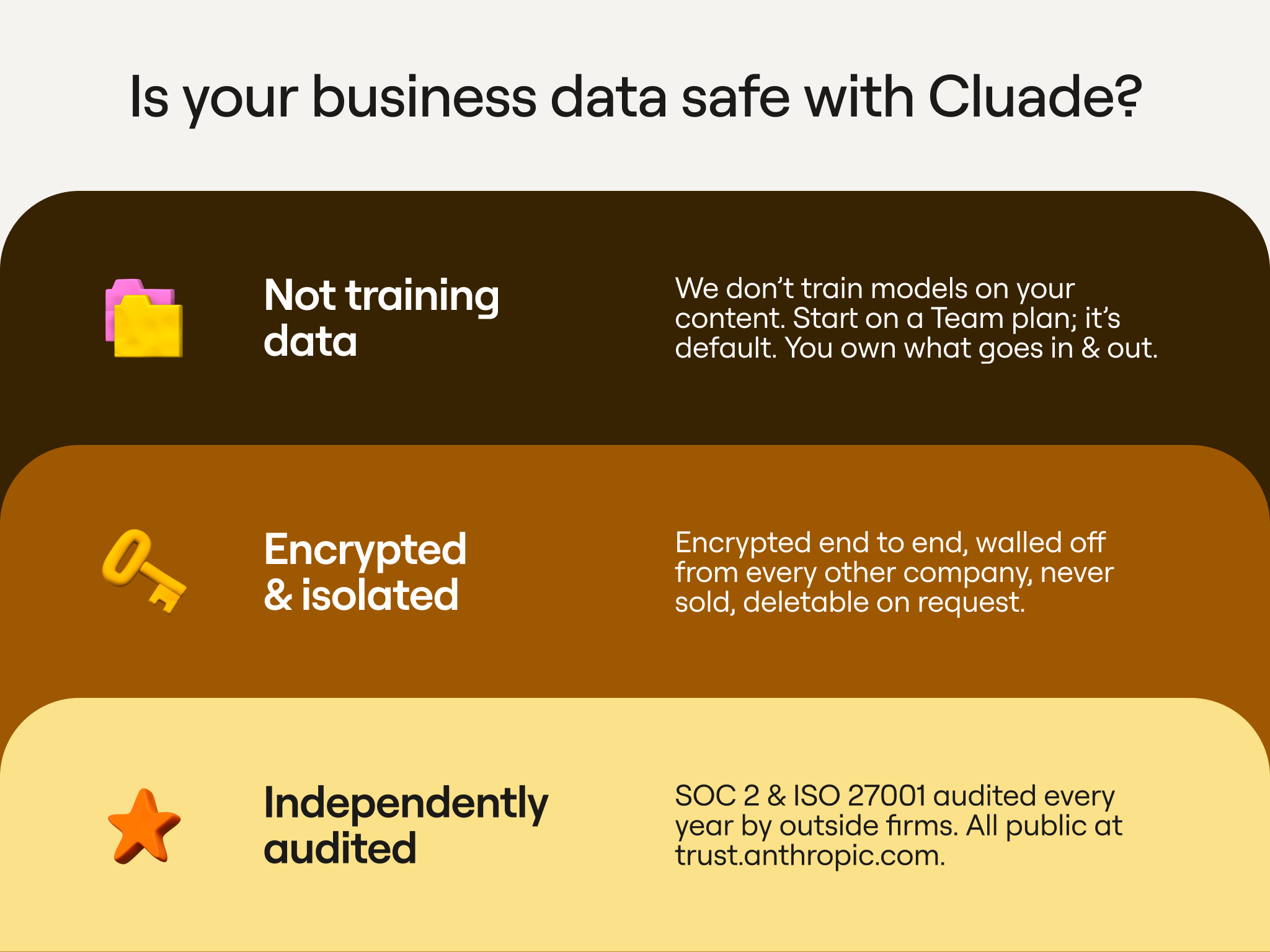
- Tes données d’entreprise ne seront pas utilisées pour entraîner les modèles de Claude, et c’est le réglage par défaut à partir du forfait Team.
- Toutes les données sont chiffrées de bout en bout, ne seront jamais vendues et peuvent être supprimées sur demande.
- Anthropic est audité selon les normes SOC 2 et ISO 27001.
Trouver et Enrichir de nouveaux clients depuis une conversation avec Claude, avec Clay
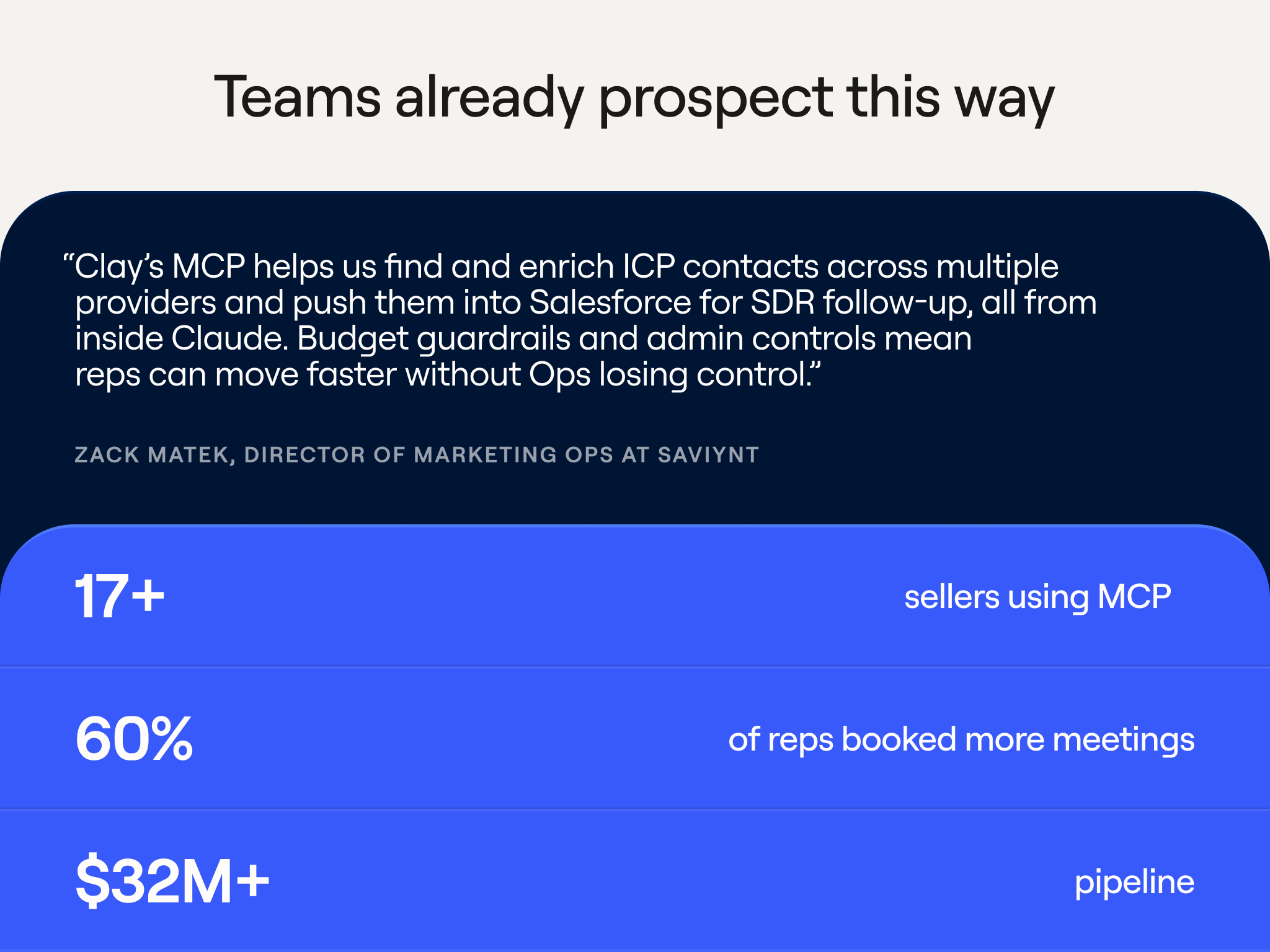
Clay est l’infrastructure du go-to-market. On récupère des données auprès de plus de 150 fournisseurs, ainsi que grâce à la recherche Web par IA et à des données Signal comme les recrutements et la croissance des effectifs, pour que tu puisses obtenir le chiffre d’affaires, la stack technologique, les postes à pourvoir, ainsi que les adresses e-mail professionnelles et les numéros de téléphone vérifiés des entreprises et des personnes que tu veux contacter.
Tu peux aussi importer tes propres données en connectant le CRM de ton choix ou en téléversant un fichier CSV. À partir de là, tu crées des Workflows et des agents qui exécutent les mêmes étapes selon un calendrier. Clay exploite ensuite les résultats, par exemple pour rédiger un argumentaire personnalisé avec l’IA, envoyer des e-mails via l’Outil de séquençage ou synchroniser des fiches avec ton CRM.
Deux façons d’utiliser Clay avec Claude
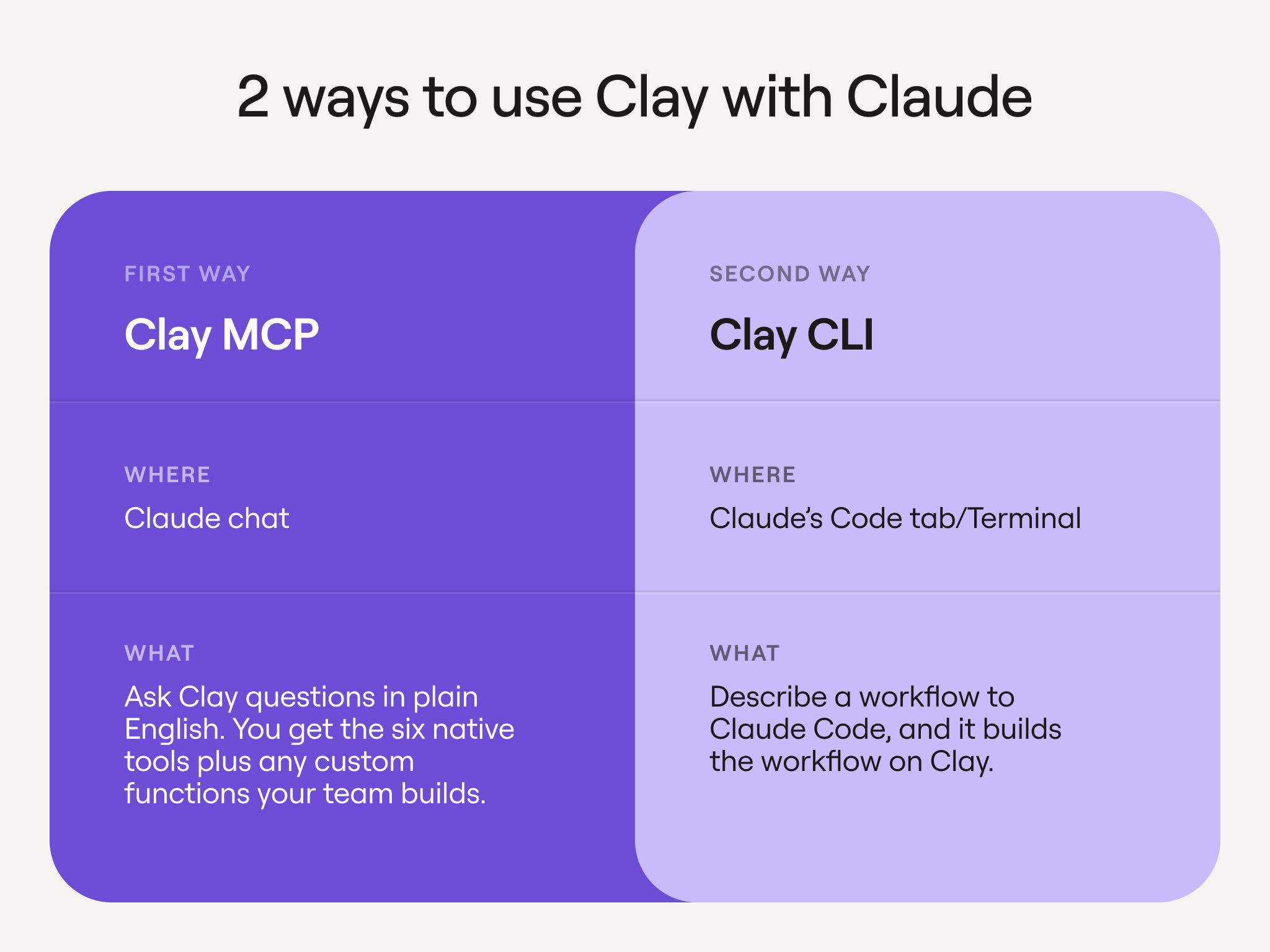
Clay fonctionne avec Claude de deux façons : via Clay MCP et l’interface en ligne de commande (CLI) de Clay.
- Le MCP de Clay fonctionne dans le chat Claude. C’est ce qui vous permet de poser à Clay des questions en langage courant sur les données de votre entreprise. Il permet aussi de trouver des entreprises et des personnes que vous n’avez pas encore dans vos données, et de les Enrichir.
- Le Clay CLI s’utilise dans Claude Code. Tu peux décrire à Claude Code le workflow que tu veux, et il le crée directement dans Clay.
Six outils natifs, plus tes propres fonctions personnalisées
Le MCP de Clay comprend six outils intégrés utiles, ainsi que la possibilité pour votre équipe de créer des fonctions personnalisées.
Ces six outils se répartissent en trois catégories :
Rechercher
- Trouve des entreprises en faisant une recherche en anglais courant dans la base de données d’entreprises de Clay
- Trouvez les bonnes personnes à contacter dans ces entreprises grâce à la recherche.
Enrichir
- Enrichir les données d’entreprise avec des informations comme le chiffre d’affaires, la stack technique, les postes à pourvoir et la croissance des effectifs
- Enrichir les contacts avec des adresses e-mail et des numéros de téléphone vérifiés
Connais tes comptes
- Pose des questions sur les entreprises et les personnes dans tous les Comptes
- Consulte les fiches de ton espace de travail pour vérifier si quelqu’un en fait déjà partie avant de prendre contact.
Construisez-le vous-même
Tu peux aussi créer tes propres fonctions pour transformer les étapes répétitives et tes meilleurs playbooks en une fonction que tout le monde peut exécuter.
Le workflow de prospection, étape par étape
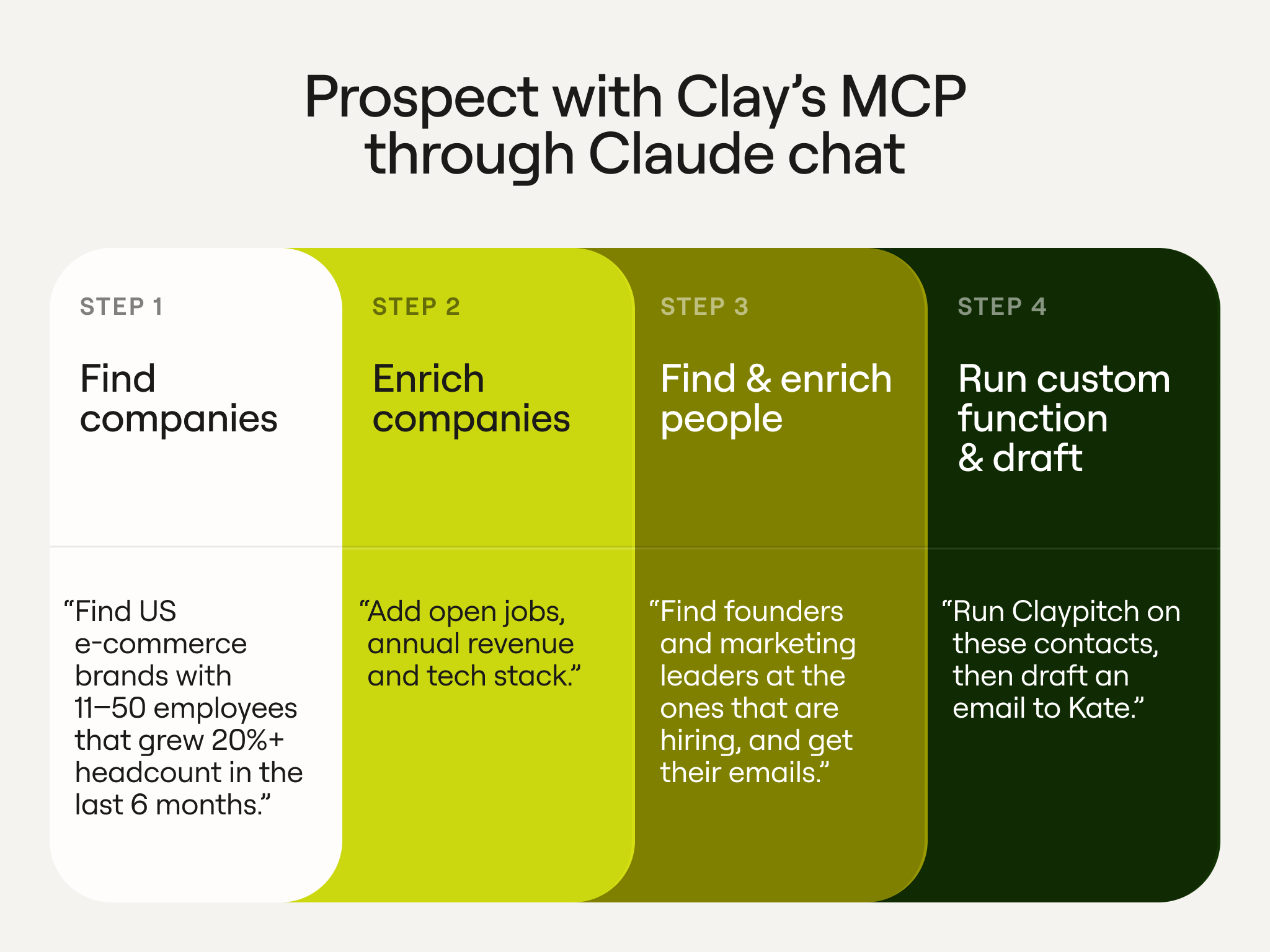
On va vous guider pour configurer un workflow de prospection avec Claude pour les petites entreprises et Clay. Tout se passera dans le chat Claude.
1. Connecte Clay dans le chat Claude
Pour configurer Clay avec le chat Claude, suis ces étapes :
- Sélectionner des connecteurs
- Sélectionnez Parcourir les connecteurs
- Rechercher Clay
- Connecter
- Autoriser
Ça connectera à Claude les outils dont on a parlé. Si tu utilises Clay pour la première fois, on te guidera pour t’inscrire.
2. Trouver des entreprises
Ensuite, demande à Claude de trouver des entreprises qui correspondent à tes critères en s’appuyant sur la base de données d’entreprises de Clay.
Exemple de prompt :
Trouve-moi des entreprises de commerce en ligne comptant entre 20 et 100 employés, dont les effectifs ont augmenté d’au moins 20 % au cours des 12 derniers mois, et affiche-les-moi dans le widget Clay.
3. Enrichir les données
Tu auras un tableau d’entreprises correspondant à tes critères dans le widget Clay. Tu pourras ensuite Enrichir ces données avec Clay, directement dans Claude.
En t’inscrivant à Clay, tu accèdes d’emblée à toute une gamme de données, notamment aux adresses e-mail professionnelles, aux adresses d’entreprise, au nombre d’employés, au chiffre d’affaires, aux stacks technologiques et bien plus encore.
En bas du widget, tu peux choisir des données supplémentaires à ajouter au tableau. Par exemple, les offres d’emploi indiquent quelles entreprises recrutent, ce qui est souvent le bon moment pour les contacter. Tu peux aussi ajouter le chiffre d’affaires pour te faire une idée du forfait qui pourrait convenir à une entreprise.
4. Trouvez les bonnes personnes
On va affiner la liste des personnes du tableau à contacter en priorité.
Demande à Claude de trouver, dans les entreprises listées, les personnes que tu voudrais contacter, comme des responsables du chiffre d’affaires.
Exemple de prompt :
Tu peux me trouver des personnes qui travaillent dans des entreprises qui recrutent, qui ont fondé leur entreprise ou occupent un poste de direction commerciale, et les afficher dans le widget Clay ?
5. Récupérez les adresses e-mail et rédigez votre pitch
En bas du widget, tu verras un bouton « Obtenir l’e-mail professionnel ». Sélectionne-le pour interroger la base de données de contacts de Clay et trouver l’adresse e-mail professionnelle de tes Prospect.
Tu peux aussi demander à Clay de trouver des informations complémentaires, comme le parcours professionnel et les prises de parole d’expert, pour rédiger ton e-mail. Ou utiliser la fonction de pitch personnalisé de Clay pour rédiger automatiquement un pitch adapté à une personne précise.
Exemple de prompt :
Tu peux rédiger un e-mail à [contact] à partir de la liste, en utilisant le pitch personnalisé ?
Tu auras un brouillon d’e-mail personnalisé, prêt à être envoyé. Tu peux le copier et l’envoyer, ou même connecter ta messagerie à Claude pour l’envoyer directement depuis l’interface.
Ce workflow est pratique pour les e-mails ponctuels, mais si tu utilises Clay CLI, tu peux créer des workflows réutilisables par toute ton équipe.
Transformez la prospection en un workflow qui tourne chaque semaine.
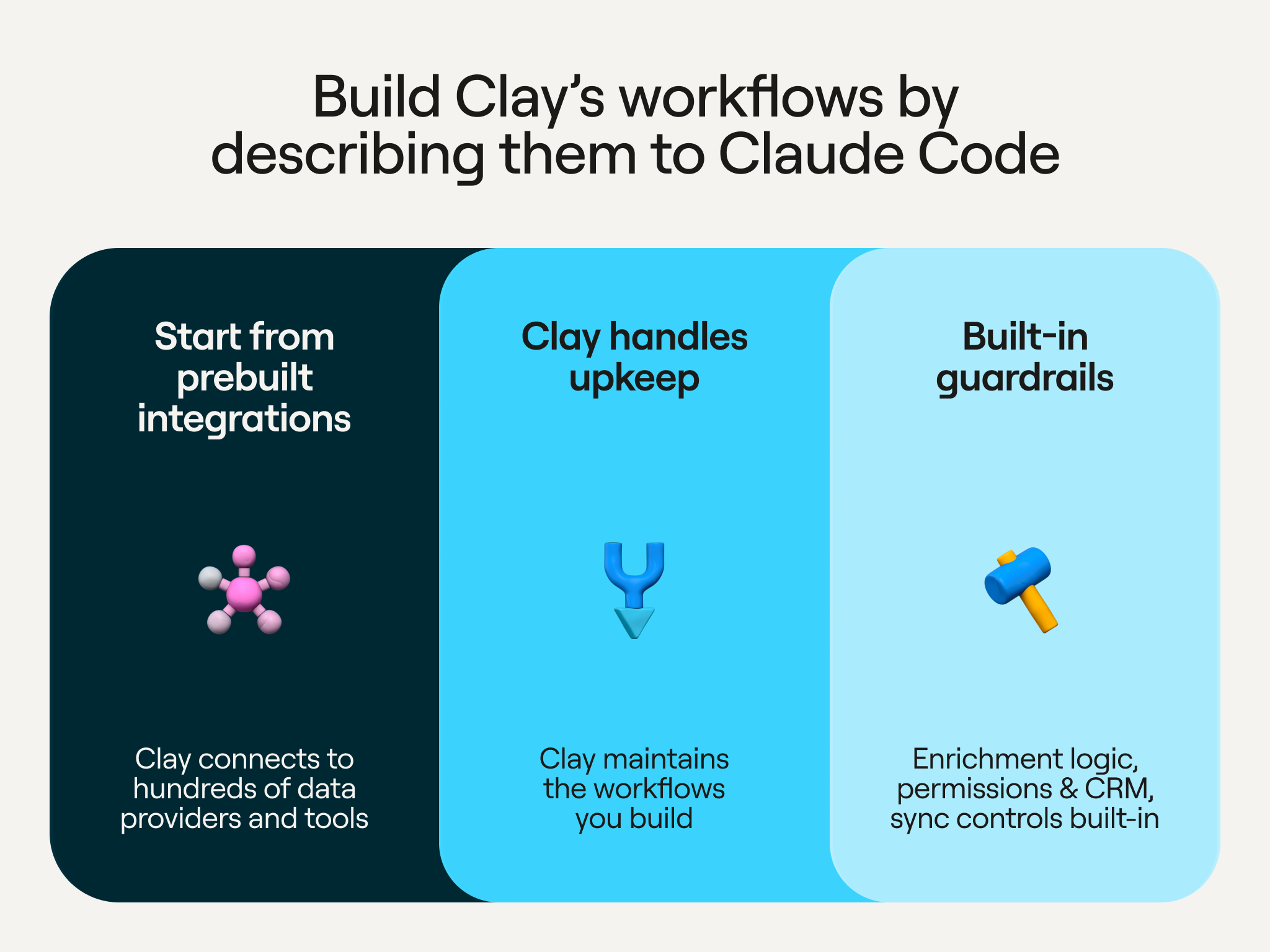
Avec la CLI de Clay, tu peux créer des workflows dans Claude Code en les décrivant simplement. Tu donnes les consignes en anglais courant — par exemple qui trouver, quelles données ajouter et quoi faire des résultats — et Claude crée le workflow.
Clay s’occupe de tout ensuite. On maintient le workflow, tu peux voir chaque exécution et on intègre des garde-fous pour la logique d’Enrichissement, les autorisations et la synchronisation avec le CRM. Une fois le workflow créé, tu peux le relancer autant de fois que tu veux, depuis le chat Claude via le MCP ou depuis n’importe où ailleurs.
Voyons comment créer un workflow qui repère les Prospect pertinents et envoie une séquence d’e-mails personnalisée.
1. Configure la CLI de Clay
Pour démarrer avec la CLI de Clay, suis ces étapes :
- Ouvre l’onglet Code dans Claude
- Installe le CLI Clay en allant sur clay.com → Produit → CLI/API
- Clique sur “Installer le plugin Clay pour commencer à créer” et copie le texte : “Configure le plugin Clay en suivant les étapes sur https://github.com/clay-run/agent-plugins”
- Collez le texte dans un onglet Claude Code et exécutez-le.
2. Ajoutez le workflow d’outil de séquençage ICP
Ensuite, on va ajouter à Claude la compétence qui vous permettra de créer des workflows enregistrés et reproductibles.
- Trouvez le workflow de séquençage ICP sur le Marketplace de Clay.
- Sélectionnez Ouvrir dans Claude Code
- Demandez à Claude d’installer et d’exécuter la compétence
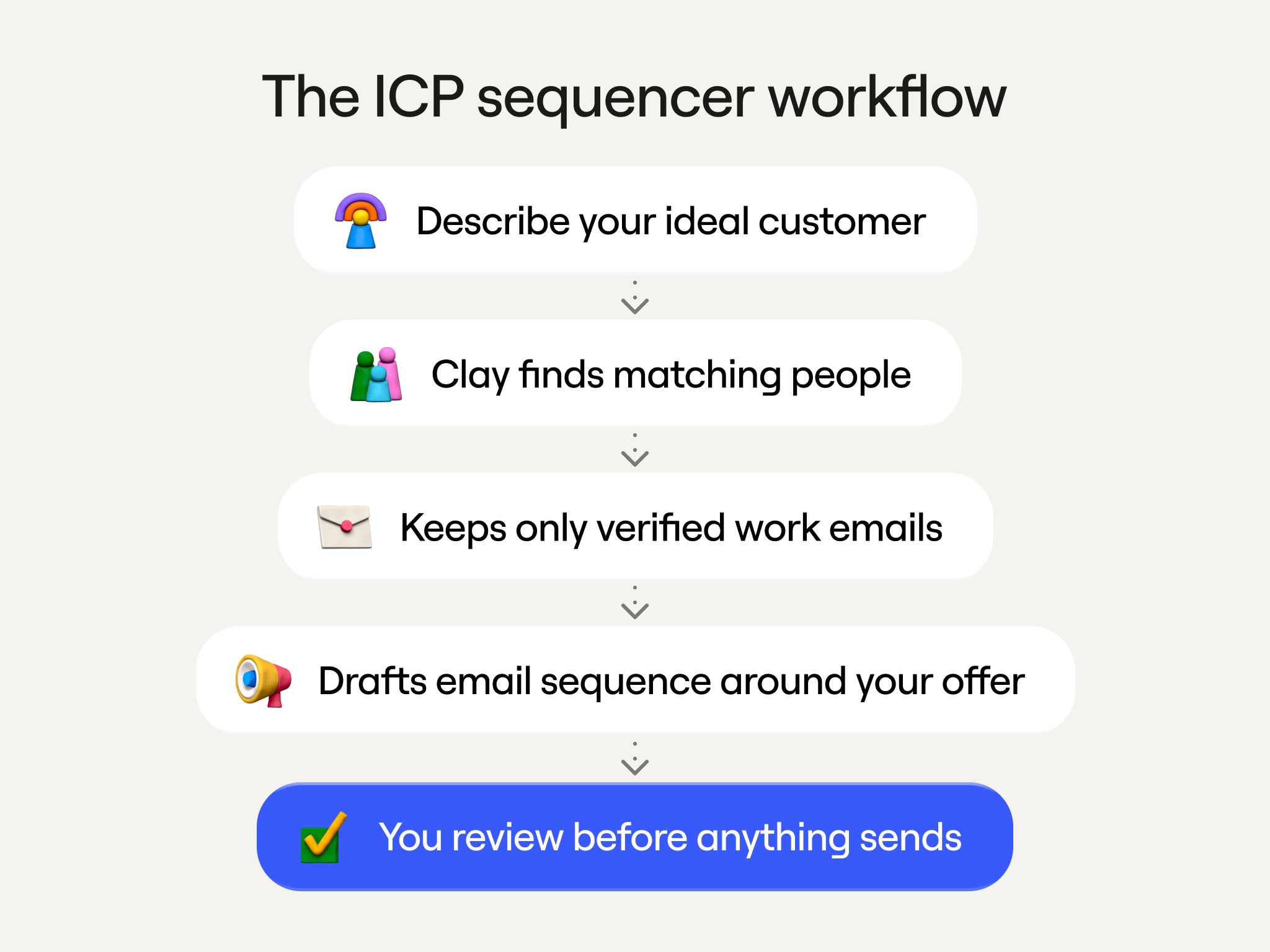
3. Décrivez votre client idéal
Une fois installé, Claude lancera la compétence en vous posant une série de questions sur votre ICP. Vous pourrez notamment fournir des données telles que :
- Type, taille et croissance de l’entreprise
- Intitulés de poste des acheteurs, comme responsable RevOps
- Lieu
- Exclusions
- Votre offre destinée aux acheteurs
- Ton appel à l’Action, par exemple un appel téléphonique de 20 minutes
- Si tu veux envoyer des études de cas dans tes e-mails
- S’il y a une personnalisation supplémentaire que tu aimerais ajouter
4. Laisse Claude construire
Claude prend le relais et crée trois choses :
- Un workflow qui trouve des contacts et vérifie leurs adresses e-mail via un Waterfall
- Un segment d’audience où les contacts sont enregistrés
- Un brouillon de campagne pour une séquence d’e-mails en deux parties
5. Passe le workflow en revue dans Clay
Tu as maintenant un nouveau workflow dans ton tableau de bord Clay, ainsi qu’une nouvelle liste de contacts.
Va dans l’outil de séquençage pour trouver la campagne, et tu verras la séquence d’e-mails en deux parties. Pas d’inquiétude : rien ne sera envoyé tant que tu n’auras pas décidé que c’est le bon moment. Claude Code te guidera pour lancer la campagne.
Vous pouvez modifier vos argumentaires à tout moment dans Claude Code. Par exemple, vous pouvez personnaliser davantage une séquence en demandant à Claude de trouver la stack technique de l’entreprise où travaille un Prospect, puis d’adapter votre argumentaire à cette stack.
6. Lancez, planifiez et suivez votre campagne
Les nouveaux workflows commencent sous forme de brouillons. Quand tu es prêt·e, demande à Claude de publier le workflow, puis choisis comment il s’exécute : selon un calendrier, manuellement ou à partir d’un Webhook.
Une fois la campagne lancée, ouvre les statistiques pour suivre ses performances. Tu peux suivre les envois et les réponses, voir l’activité de chaque personne dans la séquence et consulter la section consacrée à la délivrabilité pour connaître ton taux de rebond. Tu peux aussi ajouter des domaines et acheter plus de boîtes de réception directement dans Clay pour répartir tes envois sur davantage de Comptes.
Tu n’as pas besoin d’utiliser l’Outil de séquençage de Clay. Si ton équipe envoie déjà des e-mails via Instantly ou Gong Engage, demande à Claude Code d’ajouter une étape à la fin du workflow pour y envoyer les contacts. Tu peux faire pareil pour envoyer les contacts dans ton CRM.
Essayez Clay et Claude pour votre petite entreprise cette semaine.
Tu n’as pas besoin d’une équipe technique pour mettre tout ça en place. Commence par ce qui correspond le mieux à la situation actuelle de ton entreprise :
- À faire : installe Claude for Small Business et saisis /smb-onboard. Claude te posera des questions sur ton entreprise et configurera les workflows adaptés.
- Développe : connecte Clay dans le chat de Claude et demande-lui de trouver tes prochains clients.
- Mise en place : installe le CLI Clay et commence avec la compétence de workflow de l’Outil de séquençage ICP sur la marketplace Clay pour transformer ta recherche de Prospect en workflow qui s’exécute chaque semaine.
Pour voir les deux démos du début à la fin, regarde le replay du livestream.